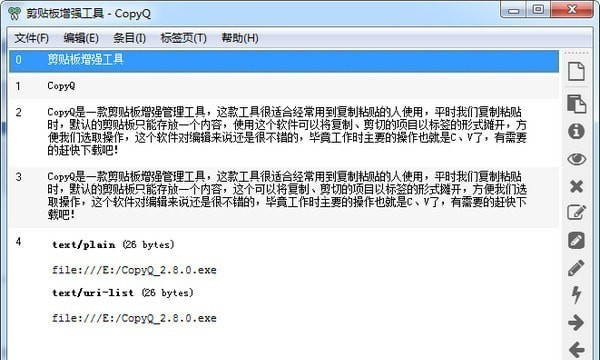
CopyQ 最新版是一款功能强大的跨平台剪贴板管理器,该软件不仅提供了丰富的剪贴板管理功能,而且还可以将复制、剪切的项目以标签的形式摊开,方便用户根据自己的需求选取操作,因此使用起来非常方便,有需要的朋友可以在本站下载体验。
功能介绍
CopyQ是一个跨平台的软件,你不仅可以在所有常见的windows系统上运行它,在使用mac、linux系统时依然可以使用,只需要下载对应的安装包即可。
当你经常进行文本的复制粘贴操作时,你会不停的切换窗口(文本从一个界面复制到另一个界面时),至少也会不停的复制-定位-粘贴然后不断的重复这些操作。
如此周而复始,你会发现非常的没有效率,并且会很累,如何才能解决这个问题呢?当然是通过减少切换窗口次数,把复制-定位-粘贴这种操作步骤改成复制-复制-复制-定位-粘贴-粘贴-粘贴即可。
这样一来windows自带的剪贴板功能就显的不够用了,CopyQ则是带有增强型的剪贴板,并且和windows自带的无缝集成,当你按下ctrl+c,选中的内容也会同时存储到增强型的剪贴板中,所以你无需为了使用CopyQ改变复制的习惯。
增强型的剪贴板带有历史记录功能,也就是会保存你复制过的多个条目,你可以选择ctrl+v进行粘贴操作,也可以给【粘贴并复制上一个】设定一个额外的快捷键,比如ctrl+b,那么【ctrl+c】->【ctrl+c】->【ctrl+c】->【ctrl+b】->【ctrl+b】->【ctrl+b】就可以实现复制-复制-复制-定位-粘贴-粘贴-粘贴这种操作了。
当然,上面这种只是CopyQ提高效率的一种方式而已,利用CopyQ对剪贴板历史记录的编辑和改变顺序、存储剪贴板历史记录、按照当前工作切换为不同剪贴板内容(通过新建标签页),还能够让效率更上一层楼。
不过这些全凭你对功能的了解程度而定,同时还需要一些想象力,所以使用时可以先研究一番。
当你不需要使用CopyQ时,只需要打开系统托盘菜单中的【禁用剪贴板存储】即可,不过由于CopyQ并不会改变你的操作习惯,所以这个功能可能并不会经常用到。
常用说明
注意:主应用程序必须运行才能使用命令行发出命令。
为一些有用的命令行参数打印帮助:
copyq –help
copyq –help add
插入一些文本到历史记录中:
copyq add “first item” “second item” “third item”
打印前三项内容:
copyq read 0 1 2
copyq separator “,” read 0 1 2
显示目前的剪贴板内容:
copyq clipboard
copyq clipboard text/html
copyq clipboard \? # lists formats in clipboard
将文字复制到剪贴板:
copyq copy “Some Text”
将文件内容加载到剪贴板:
copyq copy – <file.txt
copyq copy text/html <index.html
copyq copy image/jpeg – <image.jpg
创建图片项目:
copyq write image/gif – <image.gif
copyq write image/svg – <image.svg
常见问题
剪贴板内容保存问题?
问题描述:用户在使用 CopyQ 时,发现剪贴板内容无法保存或保存后丢失。
解决方案:首先打开 CopyQ 设置,确保 “监控剪贴板” 选项已启用。其次,检查是否有其他剪贴板管理工具在运行,如有则关闭,避免冲突。如果使用了自定义脚本或过滤器,检查这些脚本是否正确配置,避免误过滤或误删除剪贴板内容。最后,尝试关闭并重新启动 CopyQ,确保所有设置和功能正常加载。
命令行界面问题?
问题描述:命令行界面无法使用或出现错误。
解决方案:确保 CopyQ 的安装路径已添加到系统的环境变量中,以便在终端中直接调用 “copyq” 命令。使用 “copyq --help” 命令查看可用命令和参数,确保输入的命令格式正确。如果命令行界面仍然无法使用,查看 CopyQ 的日志文件,通常位于用户目录下的 “.copyq” 文件夹中,查找错误信息并进行相应处理。


NVIDIA 显卡驱动 595.97 版本是为英伟达显卡所推出的程序,此次主要针对游戏性能优化与稳定性修复。驱动强化了对 DLSS、光线追踪、路径追踪及 NVIDIA Reflex 技术的支持,本站提供最新版的驱动...

易谱软件电脑版是一款功能强大的乐谱制作软件,现已更新至 2.7.7.0 版本。本次更新支持人声识别后导入和弦功能,同时完善吉他谱转简谱和吉他和弦移掉功能。易谱软件电脑版提供了智能重排版功能...

EV 视频转换器是一款实用易用的视频处理工具,支持转换、压缩、合并、分割视频,且保持原始画质。现已更新至 2.1.9 版本,本次更新新增软字幕导入与编辑功能,并优化用户体验。EV 视频转换器支...

都玩投屏是一款即插即用的投屏软件,不需要 WiFi 就能实现手机到电脑的高清稳定投屏。该软件支持有线、无线双模式连接,还提供录屏、虚拟摄像头、电脑反控手机等功能,满足用户多样化的使用需求...

傲梅分区助手是一款深受用户喜欢的磁盘分区管理工具,现已更新至 10.10.0 版本。此次更新新增磁盘空间分析功能,能详细分析每个分区的空间使用情况。同时修复分区对齐过程中可能影响簇对齐的问...

企业微信是一款功能强大的企业通讯与办公工具,现已更新至 5.0.7.6005 版本。新版本的智能机器人新增官方插件,支持 OpenClaw 快速接入,机器人 API 模式支持 WebSocket 长连接,不用公网域名或...






发表评论
共0条
评论就这些咯,让大家也知道你的独特见解
立即评论以上留言仅代表用户个人观点,不代表系统之家立场