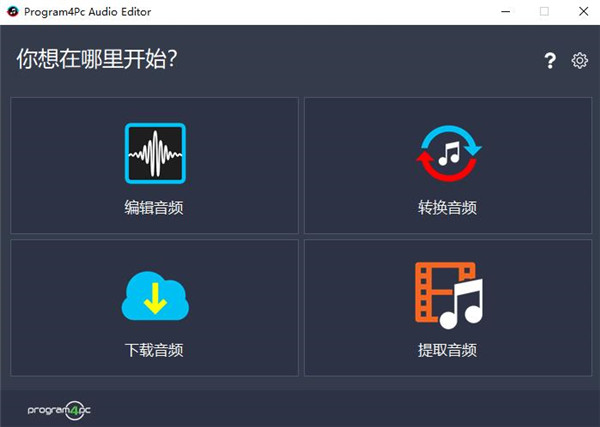
Program4Pc Audio Editor是一款非常优秀的音频处理软件,它拥有非常多免费好用的功能。Program4Pc Audio Editor的界面也很简单,功能强大,既可以进行音频编辑、音频处理和音频下载等等功能也不成问题,满足了大部分用户。Program4Pc Audio Editor完全免费,非常好用。
安装教程
1、从本站下载解压后,即可得到Program4Pc Audio Editor源程序和破解文件。

2、双击“Audio-Editor_Setup.exe”文件运行,先默认English语言,勾线同意协议。

3、默认软件安装路径

4、耐心等待软件安装完成,直接退出暂不运行

5、将Crack夹中的破解文件全部复制到软件安装目录中进行替换即可,如下图所示
默认安装目录为【C:\Program Files (x86)\Program4Pc Audio Editor】

6、至此,软件即为安装激活成功,可无限制免费使用!
7、中文设置方法,先运行软件,点击右上角的齿轮图标

8、然后再“language”一栏中找到中文,点击OK按钮即可。

9、以上便是该软件中文破解版的安装全教程,希望对你有所帮助哦!

软件特色
1、剪切、加入、拆分、修剪、删除部分和混合音频文件
2、轻松应用各种滤镜和效果
3、支持 VST 插件
4、从视频文件中提取和编辑音频
5、编辑音频标签和更新歌曲信息
6、从任何输入源录制语音、音乐和音频
7、用于可视化频率的频谱图视图模式
8、易于使用的界面
使用教程
一、【如何编辑音频文件】
1、运行软件,并单击“编辑音频”按钮。

2、单击打开按钮打开音频文件。

3、开始编辑音频文件
如果需要增强或编辑音频的一部分,请通过在波形显示中单击来选择它,不要松开鼠标左键,向左或向右移动光标以进行选择。完成后松开鼠标按钮。
然后使用上方的菜单按钮剪切或复制该部分。

4、点击保存。

二、【如何转换音频文件】
1、运行音频编辑器并点击转换音频。

2、添加您要转换的音频,也可以将音频文件拖放到程序中。

3、选择输出格式。

4、设置输出文件夹并开始转换
单击“输出文件夹”字段旁边的“打开文件夹”按钮以指定软件应将转换后的文件放置在何处。最后点击转换。


VMware Workstation Pro 是一款功能强大的桌面虚拟计算机软件,支持在单台计算机上运行多个虚拟机实例,可进行高级虚拟化设置和管理。已发布至 26H1 版本,此次更新也是整合安全补丁,并纠正了...

Win11 26H1 28000.2173(KB5089570)是 RP 频道最新的预览版补丁,此次更新在打印设置中添加了一个新图标用于显示是否支持 Windows 受保护的打印模式,并改进了第三方驱动程序与 midisrv.exe 的...

AMD 显卡驱动是专为 AMD 系列显卡量身打造的官方驱动程序,现已更新至 26.5.2 版本。此次更新不仅修复了运行《RoadCraft》时可能会出现应用程序间歇性崩溃或驱动程序超时,还支持《极限竞速:地...

CPU-Z 是一款功能强大的系统信息检测工具,拥有精准的硬件识别能力和简洁直观的界面设计,同时还扩展了对主板芯片组、内存规格、显卡信息等硬件组件的检测能力,此次更新不仅添加了对大量硬件的...

Intel Arc 显卡驱动是英特尔官方推出的显卡核心驱动程序,现已更新至 32.0.101.8801 版本。此次更新为《极限竞速:地平线 6》《乐高蝙蝠侠:黑暗骑士的遗产》《深海迷航 2:异星水域》三款游戏...

云小记是一款简洁好用的桌面便签软件,现已更新至 1.4.5 版本。本次更新新增番茄时钟、定时关机工具,并修复已知的问题。该软件支持随手记笔记、待办清单与日程提醒,用户还可以自定义便签样式...






发表评论
共0条
评论就这些咯,让大家也知道你的独特见解
立即评论以上留言仅代表用户个人观点,不代表系统之家立场