OCCT 是一款计算机硬件检测工具,主要检测电源输出值与 CPU、主板的温度,以便评估系统是否仍有超频的潜力。该软件具备类似 Furmark 超强压榨 GPU 的能力,支持生成结果图表,生成 CSV 数据文件及外部监控程序数据导入。此次更新修复了 exe 文件名有空格无法启动的问题。
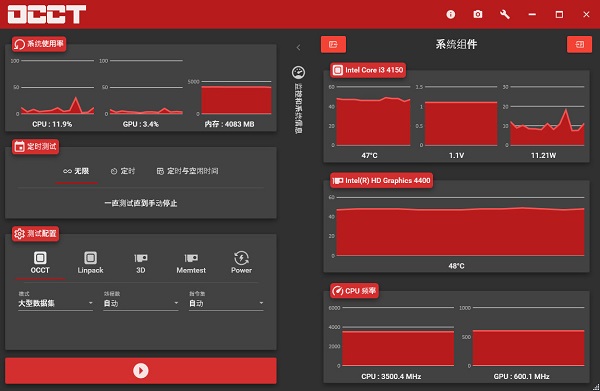
功能介绍
1. 支持使用多种不同的测试来充分测试您的计算机的稳定性
①CPU:OCCT 和 CPU:Linpack 旨在测试 CPU。
②GPU:3D 稳定 GPU、电源。
③CPU:Linpack 和 GPU:3D 完全加载您的电源。
2. 嵌入了一个监控引擎
给你完整的计算机内部温度,电压和风扇速度的读数,并显示在实时和测试图中的图表。
支持交互使用监视风格:表格、实时图或者两者皆用。
3. 每个测试可以无限期地运行,或者固定的时间
您甚至可以在测试的开始或结束时包含空闲时间,以便更好地了解您的计算机的温度如何从空闲状态升至满载状态,反之亦然。
4. 可为每个传感器定制的警报来保护计算机免受过热或损坏
一旦温度,电压或风扇速度高于(或低于)警报值,测试将停止以保护您的计算机。
中文设置
1. 点选项按钮;

2. 选正体中文即可。

常见问题
测试中途报错 “OCCTErrorDetected”
原因:
硬件稳定性欠佳:硬件本身存在潜在问题,例如 CPU、GPU 等硬件可能因长期使用出现老化、损坏,导致在高负载测试下无法稳定运行;又或者进行了超频操作,但超频幅度超出了硬件的承受范围,使得硬件在测试时出现故障。
驱动程序冲突:电脑中安装的主板驱动、显卡驱动等硬件驱动程序版本过旧,与当前系统或 OCCT 软件存在兼容性问题;也有可能是在更新驱动过程中出现错误,导致驱动程序不完全或不稳定,从而引发测试报错。
解决方法:
调整超频设置:若进行了超频操作,尝试降低 CPU、GPU 等硬件的超频幅度,恢复到较为稳定的频率和电压设置,然后再次运行 OCCT 测试,观察是否还会报错。例如,如果之前将 CPU 超频至 4.8GHz,可先降回至默认频率或适当降低至 4.5GHz 进行测试。
更新驱动程序:根据硬件型号下载最新版本的驱动程序。下载完成后,卸载当前电脑中已安装的旧驱动,然后安装新下载的驱动程序。安装完成后重启电脑,再次打开 OCCT 进行测试。
关闭后台程序:一些后台运行的程序,如杀毒软件、系统优化软件等,可能会与 OCCT 测试过程产生冲突。暂时关闭这些后台程序,可通过任务栏右键打开任务管理器,在 “进程” 选项卡中找到相关程序,右键选择 “结束任务” 来关闭。关闭后再次启动 OCCT 进行测试,查看问题是否解决。
报告生成失败
原因
磁盘空间不足:OCCT 生成的测试报告需要占用一定的磁盘空间,如果电脑硬盘剩余空间不足,可能导致报告生成失败。
权限问题:软件在生成报告并保存时,可能由于当前用户权限不足,无法在指定目录下创建或写入报告文件,从而导致报告生成失败。
解决方法
清理磁盘空间:打开文件资源管理器,查看磁盘剩余空间情况。删除一些不必要的文件,如临时文件、回收站文件、大体积的视频或无用的安装包等。可通过磁盘清理工具来快速清理系统临时文件,在 Windows 系统中,右键点击磁盘分区,选择 “属性”,在弹出的属性窗口中点击 “磁盘清理” 按钮,系统会自动扫描并列出可清理的文件类型,勾选需要清理的项目后点击 “确定” 即可开始清理。清理完成后,再次运行 OCCT 生成报告,查看是否成功。
以管理员身份运行软件:找到 OCCT 软件的快捷方式图标,右键点击选择 “以管理员身份运行”。如果是从安装目录中启动软件,找到软件的可执行文件(一般为 occt.exe),同样右键选择 “以管理员身份运行”。然后重新进行测试并生成报告,看是否能够成功。若问题仍然存在,检查 OCCT 软件安装目录下的 “Graphs” 目录的写入权限,确保当前用户对该目录有写入权限。对于 Windows 系统,右键点击 “Graphs” 目录,选择 “属性”,在 “安全” 选项卡中,检查当前用户的权限,如有必要,可点击 “编辑” 按钮,为当前用户添加写入权限。
电压波动超出 ±5% 正常范围
原因
电源老化:电源长期使用后,内部的电子元件会逐渐老化,性能下降,导致其输出电压的稳定性变差,无法为电脑硬件提供稳定的电力供应。
功率不足:当电脑配置了高性能的硬件,如高端的 CPU、多块高性能显卡等,而电源的额定功率较低,无法满足这些硬件在高负载运行时的电力需求,就会出现电压波动过大的情况。
解决方法
更换电源:根据电脑硬件配置,选择一款功率足够且品质可靠的电源进行更换。在选择电源时,要考虑硬件的总功耗,通常建议电源的额定功率要比电脑硬件满载功耗高 20% - 30%。例如,如果电脑硬件满载功耗为 500W,那么可选择额定功率为 600W - 650W 的电源。
检查供电接口:打开电脑机箱,检查主板供电接口、CPU 供电接口、显卡供电接口等是否松动。若发现接口松动,将其重新插拔牢固,确保连接紧密,以保证电力传输稳定。之后再次运行 OCCT 测试,观察电压波动情况是否恢复正常。
更新日志
V17.0.1
修复:如果 exe 文件名包含空格,OCCT 在 Windows 下将无法启动。
V16.0.2.99
监控修复:在 Linux 系统下,当存在多个相同的 GPU 时,OCCT 会在每个 GPU 后面添加一个数字,以便轻松区分它们。
基准测试修复:切换标签页时,“所有基准测试”的界面在首次显示时会为空。


Rufus 是一款非常实用的的 U 盘引导盘制作工具及 U 盘启动工具,可以快速地将 ISO 镜像文件制作成可引导启动的 USB 启动盘。现已更新至 4.15 版本,本次更新重点修复 Windows 用户体验(WUE)持...

OCCT 是一款计算机硬件检测工具,主要检测电源输出值与 CPU、主板的温度,以便评估系统是否仍有超频的潜力。该软件具备类似 Furmark 超强压榨 GPU 的能力,支持生成结果图表,生成 CSV 数据文件...

Kodi 官方 Beta 版是一款优秀的家庭影院软件,不仅支持本地视频和网络资源广播,而且还可以将任意格式的视频或者音乐导入就可以直接进行播放,现已更新至 Beta 版 22.0,为用户修复了 DTS-HD 播...

AMD 显卡驱动是专为 AMD 系列显卡量身打造的官方驱动程序,现已更新至 26.6.4 版本。本次更新修复了使用 FSR Upscaling 4.1 时 Radeon RX 7000 系列显卡出现的崩溃问题。有需要的用户可以在本站...

AIDA64 Extreme 是一款非常专业的电脑硬件检测工具软件,该软件支持硬件性能测试,可以得出内存读写速度、CPU 超频速度、硬盘读写速度等信息,此次 beta 测试版更新主要扩展了对 ACE(人工智能...

PowerToys 官方版是一款由微软推出的实用工具集合,该软件为 Windows 系统提供额外的功能和自定义选项。为用户带来了多项增强功能。本次更新主要针对 Command Palette(命令面板)模块,修复了 ...



发表评论
共0条
评论就这些咯,让大家也知道你的独特见解
立即评论以上留言仅代表用户个人观点,不代表系统之家立场