AnyBurn是一款简单实用的光盘刻录工具,AnyBurn拥有镜像文件、数据光盘、音乐光盘等刻录方式,支持烧录所有的CD / DVD /蓝光光盘映像文件,能够烧录在您的硬盘驱动器,CD,DVD或蓝光光盘中的文件。

功能介绍
1、支持烧录所有的CD / DVD /蓝光光盘映像文件。
2、能够烧录在您的硬盘驱动器,CD,DVD或蓝光光盘中的文件。
3、烧录多种格式音频:mp3, ape, flac, wma等。
4、从硬盘文件或CD / DVD / BD光盘创建映像文件。
5、各种格式之间转换光盘映像文件。
6、同时支持32位和64位Windows系统。
系统要求
Windows 2000 / Windows XP / Windows 2003 / Windows Vista / Windows 7 / Windows 8 / Windows 8.1 / Windows 10操作系统或更高版本。
英特尔奔腾166MHz或以上。
64MB内存。
至少10MB的硬盘空间。
CD,DVD或蓝光驱动器。
使用方法
一、AnyBurn擦除光盘的方法
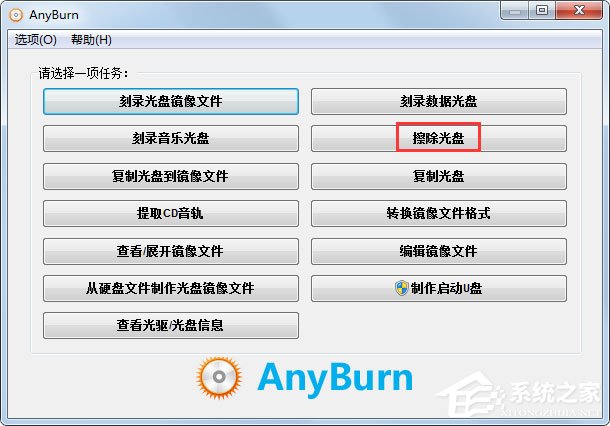
1、首先在电脑上连接刻录机,然后运行AnyBurn进入如下所示的软件主界面;

2、点击功能栏上的【擦除光盘】按钮,即可启用擦除光盘功能;
3、如图,我们进入了如下的擦除光盘的窗口界面;
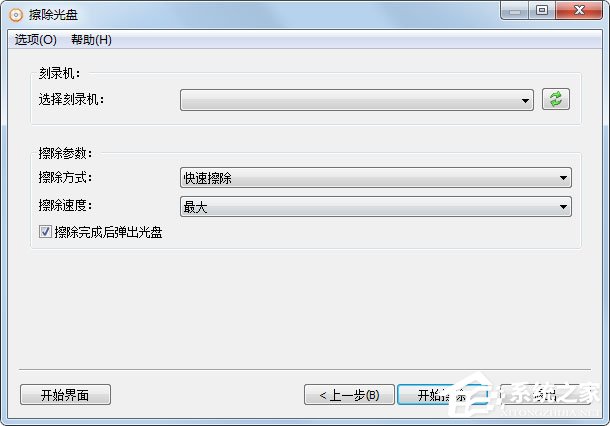
4、用户在刻录机一栏中选择您要擦除光盘的刻录机设备(若为多个刻录设备,可以点击下拉菜单手动选择);

5、擦除方式,软件提供了快速擦除、完全擦除两种方式,能够全面满足您的光盘擦除需求(快速擦除:光盘显示为空白的可刻录状态,但实际数据未清除,速度快;完全擦除:全部擦除光盘所有数据,速度慢);

6、擦除速度,可以选择默认的【最大】即可;
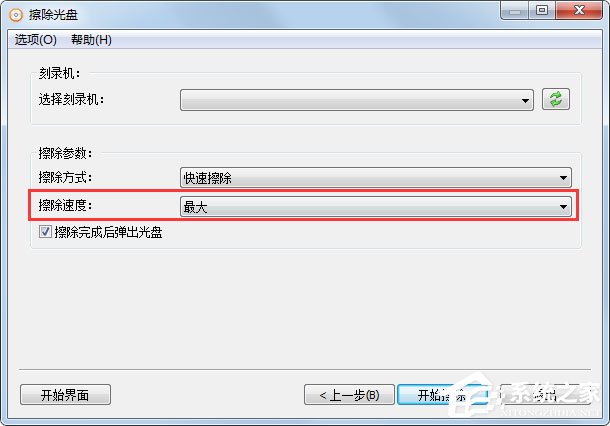
7、支持“擦除完成后弹出光盘”,用户可以根据需要进行勾选;

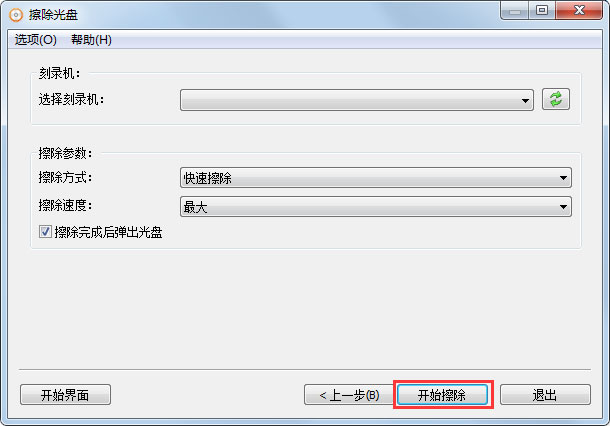
8、最后,点击【开始擦除】按钮,然后即可开始进行擦除操作,等到完成即可。
二、AnyBurn转换镜像文件格式的方法
1、运行AnyBurn,进入了如下所示的软件主界面;
2、用户在软件主界面上点击功能界面上【转换镜像文件格式】;

3、紧接着,呼出了如下的转换镜像文件的的窗口界面;
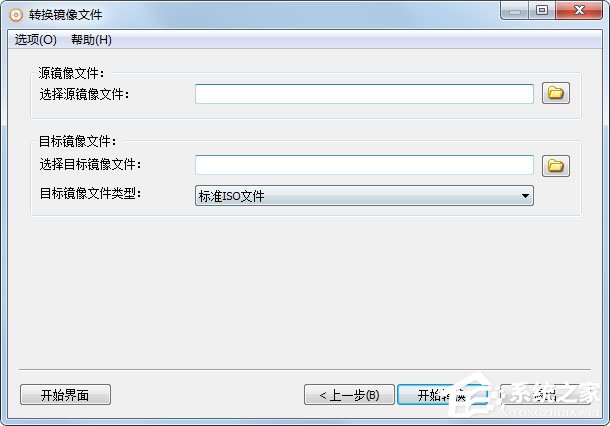
4、点击【选择源镜像文件】一栏的右侧的文件夹图标,在呼出的打开窗口中选择要转换的镜像文件;

5、紧接着,在【目标镜像文件类型】一栏中选择要转换的格式,支持标准ISO文件、BIN/CUE文件两种格式;

6、选择目标镜像文件存储位置,可以选择默认的原目录,也可以点击文件夹图标进行手动选择;

7、最后,点击【开始转换】按钮,等待转换完成即可。

更新日志
1.优化高DPI显示。
2.其它一些改进。


VMware Workstation Pro 是一款功能强大的桌面虚拟计算机软件,支持在单台计算机上运行多个虚拟机实例,可进行高级虚拟化设置和管理。已发布至 26H1 版本,此次更新也是整合安全补丁,并纠正了...

Win11 26H1 28000.2173(KB5089570)是 RP 频道最新的预览版补丁,此次更新在打印设置中添加了一个新图标用于显示是否支持 Windows 受保护的打印模式,并改进了第三方驱动程序与 midisrv.exe 的...

AMD 显卡驱动是专为 AMD 系列显卡量身打造的官方驱动程序,现已更新至 26.5.2 版本。此次更新不仅修复了运行《RoadCraft》时可能会出现应用程序间歇性崩溃或驱动程序超时,还支持《极限竞速:地...

CPU-Z 是一款功能强大的系统信息检测工具,拥有精准的硬件识别能力和简洁直观的界面设计,同时还扩展了对主板芯片组、内存规格、显卡信息等硬件组件的检测能力,此次更新不仅添加了对大量硬件的...

Intel Arc 显卡驱动是英特尔官方推出的显卡核心驱动程序,现已更新至 32.0.101.8801 版本。此次更新为《极限竞速:地平线 6》《乐高蝙蝠侠:黑暗骑士的遗产》《深海迷航 2:异星水域》三款游戏...

云小记是一款简洁好用的桌面便签软件,现已更新至 1.4.5 版本。本次更新新增番茄时钟、定时关机工具,并修复已知的问题。该软件支持随手记笔记、待办清单与日程提醒,用户还可以自定义便签样式...



发表评论
共0条
评论就这些咯,让大家也知道你的独特见解
立即评论以上留言仅代表用户个人观点,不代表系统之家立场