
图片尺寸批量修改软件,可打开多个文件夹,列出所有 JPG 图片文件及其尺寸大小,一次将所有图片修改成同样的尺寸大小。
JPEG Resizer使用教程
1、导入图片文件
软件一方面可以导入单个图片,也可以导入某个文件夹,非常方便菜鸟级用户使用。
在“1.文件”选项夹下,分别点击“添加文件”或“添加目录”来导入某个图片或某些图片。对于选中的文件夹,只要对“是否在子目录中搜索图片”选择“是”即可了,无论目录有多深,都能将图片整理出来,而且勾选上“测定图像分辨率”,可以查看出要更改的图片的大小,方便操作前后的对比。


小提示:对于不修改的图片,可以按住“Ctrl”,用鼠标点击相应文件,选择单个或多个;如果是有连续的一些文件,则首先选中开始文件,接着按住“Shift”,再点中结束文件即可,一块文件就被选中了,最终点击“删除”。
2、图片尺寸调整
这是软件最关键的部分,也是菜鸟们要掌握的步骤。点击“2.大小”选项夹,左侧中选择两大部分:大小、着色。

“大小”通过四种方式来修改,分别就是:智能调整(定义长边像素值)、调整高度/宽度像素、用户自定义、指定百分比;

“着色”是对大小调整后的图片的颜色进行的定义,首先选中“着色调整后的JPEG文件”,再适当的拖拽“红、绿、蓝”三色滑杆来进行

小提示:软件的尺寸调整应当是精华所在,“着色”操作则是简单了,笔者在此不推荐大家使用该部分,会造成图片失真。
3、文件输出设置
点击“3.输出”选项夹,定义文件输出后的存放目录、文件名、压缩质量等。

默认下,修改后文件会存放在“C:\My JPEGs\”下,可以通过“浏览”按钮来重新定义;文件名可以保留原来的名称,也可以按照递增方式起名。
为了源文件的安全,应当另存修改后的文件,否则可以勾选“用调整后的JPEG文件覆盖源文件”;

“JPEG压缩”方式也是对源文件的压缩系数重新调整,首先选中“更改压缩系数”,再推动滑杆定位,往往压缩率同品质是成反比的,即压缩率越高品质越差,相反品质越好;采样方法很多,大体有七种,“Lanczos3”是推荐使用。

4、图像文件修改
前面所有的操作,最后落实到“调整”上。点击“4.调整”选项夹,开始执行前面的设定并输出到指定的目录下,稍等片刻,窗口显示执行完成文件数、时间等。

JPEG Resizer快速批量调整图片尺寸
下载完成之后,双击JPEG Resizer.exe运行软件。

首先进行输出设置,点击左边菜单栏中的“3.输出”,在右边窗口中可以设置调整后的图片文件输出路径,单击“浏览”,选择想要保存图片的文件夹,确定即可。也可以选择调整后覆盖源文件。这里还可以调整JPEG压缩系数,这里一般设置为1调整出来的图片最清晰。

其次,要进行图片调整尺寸的设置,点击“2.尺寸”,右边尺寸设置可选择四种模式,根据实际需要选择一种模式即可。

1、智能模式:让图片按比例调整为最大的边等于设定的像素值;
2、按比例固定调整图片的一边等于设定的像素值;
3、按用户自定义的宽高像素值调整图片;
4、按比率缩小图片。
设置完成之后,就可以开始使用该工具调整图片大小了。
点击“1.文件”,在右下边点击“添加文件”或者“添加文件夹”,在弹出的对话窗中选择想要调整的图片,如果添加错了,也可以选中添加的文件,然后点击“删除”即可。
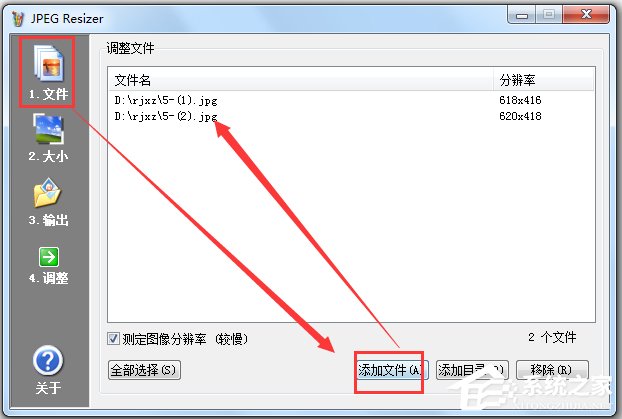

图片文件添加完成后,点击“4.调整”等待处理进度达到100%就可以了。找到图片文件输出路径,打开文件夹,就能找到调整好的图片了。

JPEG Resizer使用技巧
软件打开后,左侧为功能参数设置,包括文件、大小、输出等参数的手动设置。点击文件按钮,右侧显示对应界面,如果照片数量少,可以点击【添加文件】按钮;如果数量在上百张甚至含有多层文件夹目录,就可以使用超级方便的【添加目录】按钮功能。

注意:如果图片很多的话,一定不要勾选【测定图像分辨率】复选框,否则要等待相当遥远的时间!

小编点评
JPEG Resizer绿色版无需安装,使用简单,当你需要批量修改JPEG格式图片的尺寸时,本软件就能帮上大忙,让你节省大量时间和人力。JPEG Resizer绿色版支持多种尺寸,用户可以自定义尺寸,非常方便,还能着色后调整尺寸。


VMware Workstation Pro 是一款功能强大的桌面虚拟计算机软件,支持在单台计算机上运行多个虚拟机实例,可进行高级虚拟化设置和管理。已发布至 26H1 版本,此次更新也是整合安全补丁,并纠正了...

Win11 26H1 28000.2173(KB5089570)是 RP 频道最新的预览版补丁,此次更新在打印设置中添加了一个新图标用于显示是否支持 Windows 受保护的打印模式,并改进了第三方驱动程序与 midisrv.exe 的...

AMD 显卡驱动是专为 AMD 系列显卡量身打造的官方驱动程序,现已更新至 26.5.2 版本。此次更新不仅修复了运行《RoadCraft》时可能会出现应用程序间歇性崩溃或驱动程序超时,还支持《极限竞速:地...

CPU-Z 是一款功能强大的系统信息检测工具,拥有精准的硬件识别能力和简洁直观的界面设计,同时还扩展了对主板芯片组、内存规格、显卡信息等硬件组件的检测能力,此次更新不仅添加了对大量硬件的...

Intel Arc 显卡驱动是英特尔官方推出的显卡核心驱动程序,现已更新至 32.0.101.8801 版本。此次更新为《极限竞速:地平线 6》《乐高蝙蝠侠:黑暗骑士的遗产》《深海迷航 2:异星水域》三款游戏...

云小记是一款简洁好用的桌面便签软件,现已更新至 1.4.5 版本。本次更新新增番茄时钟、定时关机工具,并修复已知的问题。该软件支持随手记笔记、待办清单与日程提醒,用户还可以自定义便签样式...






发表评论
共0条
评论就这些咯,让大家也知道你的独特见解
立即评论以上留言仅代表用户个人观点,不代表系统之家立场