U盘一键装机软件官方版是一款优秀的Windows系统安装工具,可以支持安装的系统多,具有可选择性和灵活性。同时软件操作简单,上手快,兼容性好,制作U盘启动盘速度快,安装系统成功率和效率极高,十分适合新手操作。
软件特色
全新透明UI背景,界面更清新,操作更简单易懂。
支持安装 Windows XP、Windows 7、Windows 8 、Windows 10 及最新的 Windows 11。
加入智能化/硬件检测机制,可谓是一款全智能安装系统的管家。
操作简单,功能强大,一键极速重装系统。
完美支持 UEFI 和传统 BIOS 主板,MBR 与 GPR 分区都能搞定。
系统耐用,安全稳定,集成软件可选安装。
使用教程
准备工作:
1、U盘一个(尽量使用8G以上的U盘)。
2、一台正常联网可使用的电脑。
3、下载U盘启动盘制作工具:石大师(http://www.xitongzhijia.net/soft/243542.html)。
U盘启动盘制作步骤:
注意:制作期间,U盘会被格式化,因此U盘中的重要文件请注意备份。如果需要安装系统的是C盘,重要文件请勿放在C盘和桌面上。
1、运行“石大师一键重装”点击“我知道了”。

2、选择“U盘启动”点击“开始制作”。

3、正在下载U盘启动工具制作时所需的组件,请耐心等待。

4、跳出提示备份U盘内重要资料,如无需备份,点击“确定”。

5、选择自己想要安装的系统镜像,点击“下载系统并制作”,本软件提供的系统为原版系统(也可选择取消下载系统制作)。

6、正在下载系统镜像,请勿关闭软件。

7、正在制作U盘启动工具。

8、正在拷备系统镜像到U盘。

9、提示制作完成,点击“确定”。

10、选择“模拟启动”,点击“BIOS”。

11、出现这个界面,表示石大师U盘启动工具已制作成功。

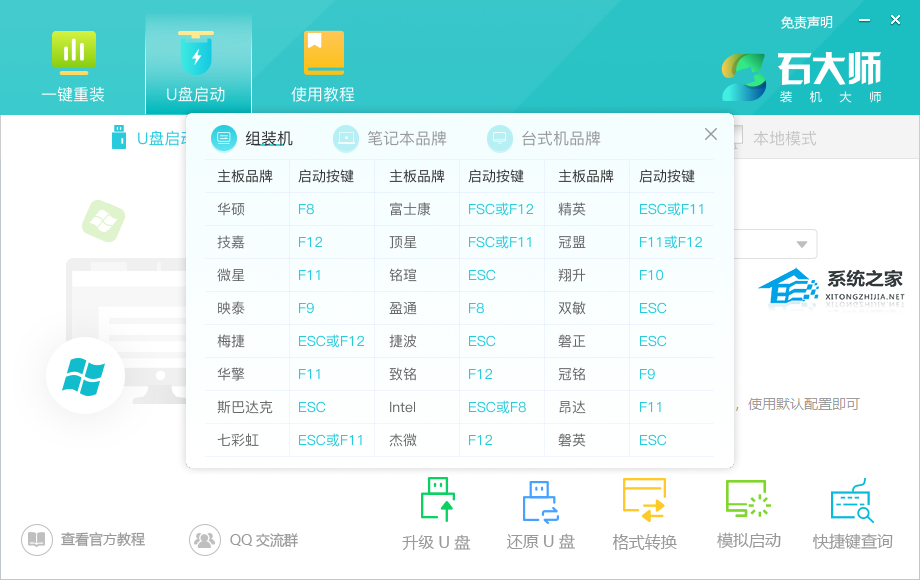
1、查找自己电脑主板的U盘启动盘快捷键。

2、制作好的U盘启动盘依然插在电脑上,重启电脑按快捷键选择U盘进行启动,进入后,键盘↑↓键选择第二个【02】启动Windows10PE x64(网络版),然后回车。(这个PE系统只是方便用户进行操作的,跟用户要安装什么系统无关)

3、进入PE界面后,点击桌面的一键重装系统。

4、打开工具后,点击浏览选择U盘中的下载好的系统镜像ISO。

5、选择后,再选择系统安装的分区,一般为C区,如若软件识别错误,需用户自行选择。选择完毕后点击下一步。

6、此页面直接点击安装即可。

7、系统正在安装,请等候……

8、系统安装完毕后,软件会自动提示需要重启,并且拔出U盘,请用户拔出U盘再重启电脑。

9、重启后,系统将自动进入系统安装界面,到此,装机就成功了!


云小记是一款简洁好用的桌面便签软件,现已更新至 1.4.5 版本。本次更新新增番茄时钟、定时关机工具,并修复已知的问题。该软件支持随手记笔记、待办清单与日程提醒,用户还可以自定义便签样式...

金舟显卡驱动大师是一款简单易用的显卡驱动安装与修复软件,用户无需掌握专业知识,就能轻松解决显卡驱动难题。软件内置百万显卡驱动库,能精准匹配适配驱动,一键完成安装或版本升级,快速解决...

傲软视频编辑王是一款简单易用的视频剪辑软件,无需掌握专业的剪辑技能,导入素材到时间轴即可编辑,剪辑完按需导出视频。软件支持视频分割、合并、裁剪、旋转、调速等功能,各种常见视频格式都...

连点鼠鼠标录制回放器是一款简单好用的鼠标动作自动化录制与回放工具,能精准录制鼠标移动、左右键点击,轻松录制一键回放。软件提供灵活的回放控制,用户可以自定义循环次数、时间间隔与回放速...

NVIDIA 显卡驱动 596.49 版本是为英伟达显卡所推出的程序,此次更新为支持 DLSS 和 RTX 技术的《极限竞速:地平线 6(Forza Horizon 6)》《8020号指令(Directive 8020)》《深海迷航 2(Subna...

Win11 26H1 KB5089548 是微软所发布的 5 月累积更新补丁,安装后版本号为 28000.2113,在该版本中不仅修复远程桌面连接安全警告在多显示器、不同缩放比例场景下显示异常的问题,还增强辅助功能...






发表评论
共0条
评论就这些咯,让大家也知道你的独特见解
立即评论以上留言仅代表用户个人观点,不代表系统之家立场