CrystalDiskInfo 可以帮助用户监控硬盘状态、预防数据丢失,它可以直观地呈现出检查硬盘的健康状态及各种参数,让用户随时掌握硬盘动态,支持实时监控硬盘健康状况功能,通过自我监测、分析和报告技术等信息,提前预警潜在问题。感兴趣的用户可不要错过。

工作原理
硬盘里的数据至关重要,因此时常检查硬盘健康状况是有必要的,CrystalDiskInfo是一个十分小巧的软件,它通过读取S.M.A.R.T了解硬盘健康状况。
打开CrystalDiskInfo,您就可以迅速读到本机硬盘的详细信息,包括接口、转速、温度、使用时间等。
软件还会根据S.M.A.R.T的评分做出评估,当硬盘快要损坏时还会发出警报,支持简体中文。

你的硬盘寿命还很长,不用担心。检测出的只是,重新分配扇区数警告而已。
扇区在生产过程中不一定全好,有些扇区不稳定是很正常的事,这个只是说明你的硬盘被S.M.A.R.T检查出来了有坏道,而这个坏道已经被硬盘的备用扇区替换成正常好的扇区了。
没有什么太大的问题,一般用时间久了都会出现这种问题,请放心,一般你的硬盘没被摔过,它替换一段时间就稳定了。
主要特色
1. 它不但可以像同类软件那样显示硬盘信息,并且如果你一直运行它,你还可以看到这些信息的变化状况,这些资料将会用折线图显示出来。
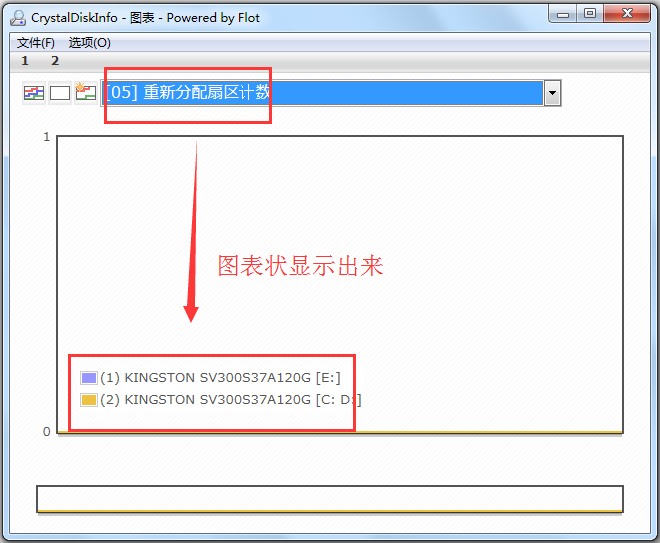
如果你想要查看这些 统计资料,那么打开“功能”——“图表”,就可以了,但前提是你要运行这个软件一段时间,或者直接开机启动。不然你就只能看见一条直线了。
2. 它可以自动显示硬盘的健康状况。虽然很多软件可以显示硬盘信息,但是并不是每个人都可以看懂这些比较专业的术语的,所以这个软件会直接根据统计到的资料给硬盘的情况进行打分。
这样即使硬盘小白也可以非常了解它的情况,比如笔者运行后它直接显示“警告”,但是我一点也不慌,因为我重要资料都备份了。
3. 它拥有多国语言,并且免费。当然这其中也包含简体中文。
使用方法
1. 启动 CrystalDiskInfo 你会看到我们自己硬盘的一些基本规格参数和型号,其中【硬盘健康状态】恐怕是我们最为关心的数据的综合显示了。
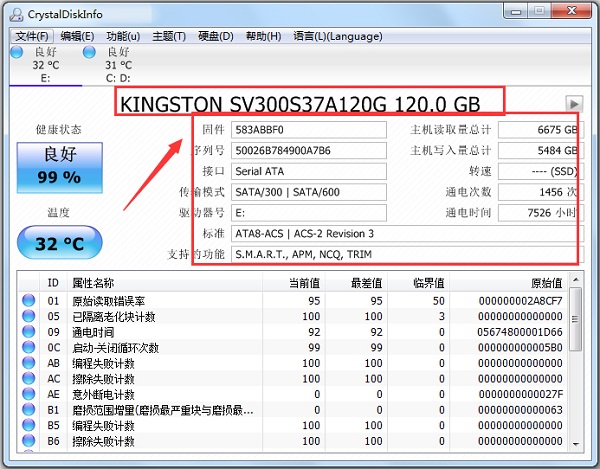
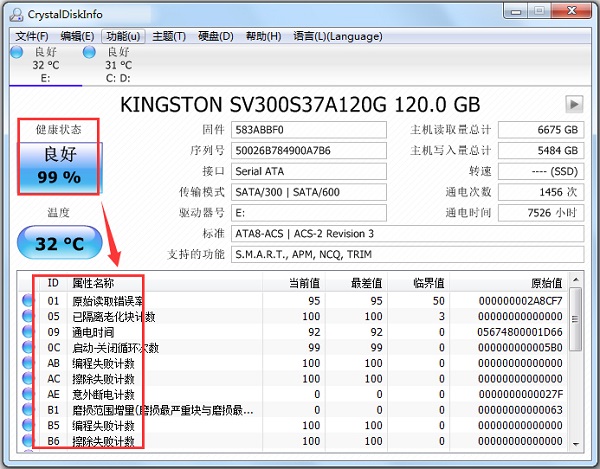
当然,若是良好的话那么你就不必去管他了,若是出现【黄色的警告】或是【红色的损毁】的话,这时你便可以从下栏的视窗列表中查看具体存在哪些错误以便你及时处理避免硬盘里面的资料丢失。
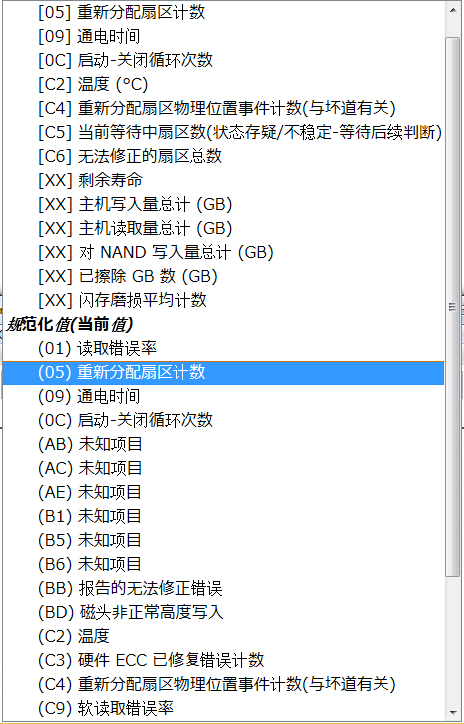
2. 点击【功能】——【图表】,在这里 CrystalDiskInfo 以下拉菜单的方式将我们硬盘的各种相关信息以图表状的方式清晰的呈现在我们眼前。
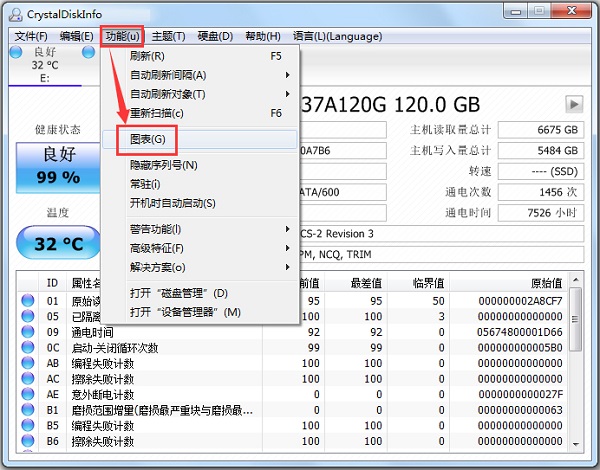
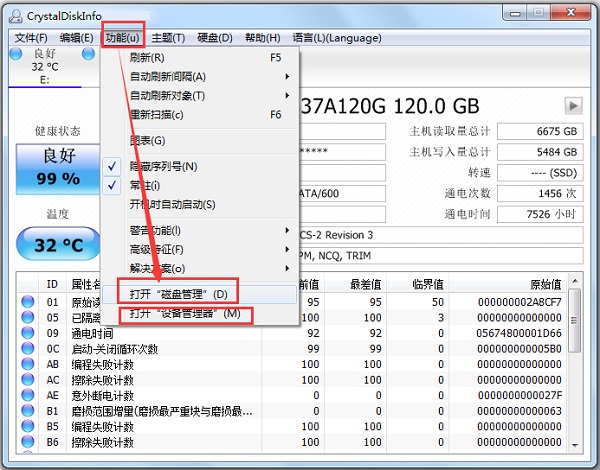
3. 功能列表里还能管理磁盘和设备。


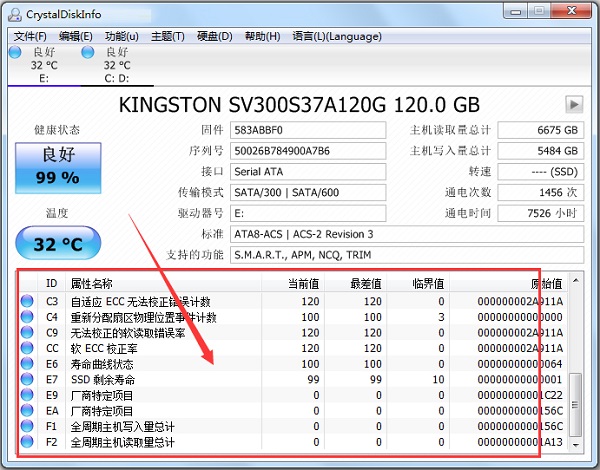
4. 在crystaldiskinfo的下方可以看到硬盘的各项数据,并显示出当前值、最差值以及临界值等,可以快速的对比出硬盘的健康状况。
5. 点击crystaldiskinfo,左侧的健康状态图标可以设置硬盘警告的临界值,当超过这个值软件就会发错警告。当出现警告才能设置警告临界值。良好情况下无法设置。

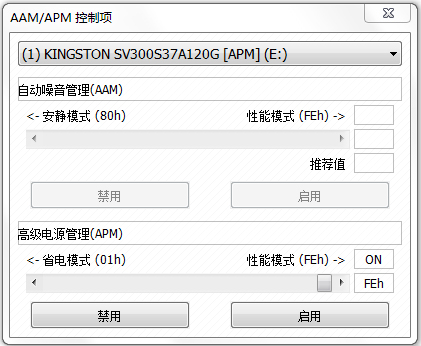
6. 同样的在crystaldiskinfo的高级特征中可以进行很多设置,其中的AAM/APM控制最重要。

7. 使用crystaldiskinfo合理设置自动噪音管理,AAM和高级电源管理APM可以让硬盘既保证性能又减少消耗。
S.M.A.R.T是什么意思
S.M.A.R.T的全称为“Self-Monitoring Analysis and Reporting Technology”,即“自我监测、分析及报告技术”。

支持S.M.A.R.T技术的硬盘可以通过硬盘上的监测指令和主机上的监测软件对磁头、盘片、马达、电路的运行情况、历史记录及预设的安全值进行分析、比较。
当出现安全值范围以外的情况时,就会自动向用户发出警告。
常见问题
硬盘信息读取失败?
更新驱动程序:确保系统中的硬盘驱动程序和 RAID 控制器驱动程序是最新版本。
检查权限:以管理员身份运行 CrystalDiskInfo,确保程序有足够权限访问硬盘信息。
启用 SMART 支持:进入 BIOS 或 UEFI 设置,检查并启用硬盘的 SMART 支持功能。
界面显示异常?
调整 DPI 设置:在 Windows 系统设置中,尝试调整显示器的 DPI 设置,找到最佳显示效果。
修改字体设置:在 CrystalDiskInfo 的设置选项中,手动调整字体大小和类型,以适应显示环境。
更新显卡驱动:确保显卡驱动程序为最新版本,有时显卡驱动问题会导致界面显示异常。
健康状态显示“警告”?
确认硬盘温度:查看硬盘温度是否超标,一般应低于 50°C,若温度过高,需优化散热环境,如清理电脑散热口、增加散热设备等。
检查 SMART 数据:重点关注重分配扇区计数和待重映射扇区数值,若持续增长,表明硬盘可能存在坏块,建议立即备份重要数据,并使用厂商工具,如 Seagate SeaTools 或 Western Digital Data Lifeguard 深度检测硬盘状态。若问题无法修复,为避免数据丢失,应考虑更换硬盘。
更新日志
V9.7.1
修复了部分SATA固态硬盘误将剩余寿命判断为0%的问题。
对爱国者PSSD P6的支持得到改进。
对Lexar SSD的支持已得到改进。
对闪迪固态硬盘的支持得到改进。
已更新的语言文件(繁体中文、韩语、荷兰语)。


NVIDIA 显卡驱动 596.36 版本是为英伟达显卡所推出的程序,此次更新不仅为支持 DLSS 4.5 技术的《Conan Exiles Enhanced》提供最佳游戏体验,还修复不少游戏问题,本站提供最新版的驱动,有需要...

CDR Viewer 是一款简单好用的 CDR 文件查看器,支持所有常见版本的 CDR 格式。借助该软件,用户可以快速打开、缩放、平移查看矢量设计图,还能将 CDR 一键转成 JPG、PNG、BMP、GIF 等通用图片格...

HD Tune Pro 是一款功能强大的硬盘检测工具,提供硬盘传输速率检测、健康状态检测、温度检测等功能,还能检测出硬盘的固件版本、序列号、容量、缓存大小以及当前的 Ultra DMA 模式等。软件操作...

方正小标宋简体(TrueType)是一款应用范围很广、字体方正美观的中文简体字,属于标准 TrueType 矢量字体格式,字体边缘平滑无锯齿,缩放任意大小都不会模糊变形。适配打印输出、文档编辑、海报...

DiskGenius 是一款磁盘分区及数据恢复软件,支持对 GPT 磁盘(使用 GUID 分区表)的分区操作。该软件具备基本的分区建立、删除、格式化等磁盘管理功能,还提供强大的已丢失分区搜索功能、误删除...

平板刷机王固件包是一款好用的平板刷机工具,支持市面上绝大部分国产平板机型。软件拥有海量的固件资源库,支持按机型精准下载或导入本地固件包,同时提供智能驱动自动安装、一键刷机等功能,满...



发表评论
共0条
评论就这些咯,让大家也知道你的独特见解
立即评论以上留言仅代表用户个人观点,不代表系统之家立场