Visual Studio Code 是一款具备强大扩展性的代码编辑器,软件还支持主流编程语言与内置调试、Git 集成,具备丰富插件扩展能力,能满足多种开发需求。现已更新至 1.140.0 版本,本次重点升级 GitHub Copilot Agent 智能体,带来多项实验性功能,同时优化编辑器、Git 工作树与终端体验,修复多处稳定性问题。

软件功能
1. 代码目录功能:快捷键【Ctrl+B】。
2. 全局搜索功能:可搜索文件或者目录,快捷键【Ctrl+Shift+F】。
3. Github,管理代码,必须要在你的电脑上装了 Git 才可使用。
4. Debug,用于调试代码,同样需要编译环境支持。
5. Git 分支,显示当前代码所属 Git 分支。
6. 错误警告,显示当前文件中的语法错误。
7. 窗口分割,最多支持三个窗口同时浏览文件。
8. 本地搜索,用于当前文件中内容查找,快捷键【Ctrl+F】。
9. Tab 长度,显示 Tab 键对应的长度,一般是 4 个空格,点击可修改。
10. 光标状态,显示当前光标位置还有选中的字符数。
11. 换行字符,CRLF 是 Windows 的回车换行,Unix 是则只有换行 LF。
安装教程
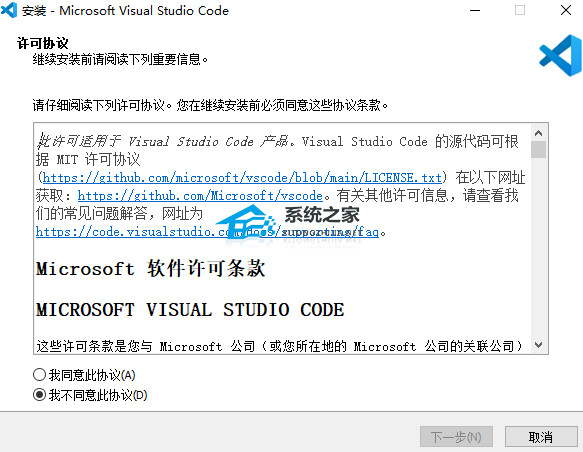
在系统之家下载最新的安装程序,运行安装程序,根据提示安装即可。
软件特点
1. 轻量级
体积比较小,启动速度快,占用资源较少。
2. 跨平台
支持 Windows、macOS 和 Linux 操作系统。
3. 可扩展
提供了丰富的插件系统,用户可以根据自己的需求来选择安装插件。
4. 高度定制化
用户界面可以进行高度定制化,用户可以根据自己的喜好来配置编辑器。
5. 社区支持
有庞大的开发者社区,用户可以在社区中获取到丰富的资源和支持。
常见问题
Visual Studio Code 怎么运行代码?
1. 基础准备:先安装对应语言的运行环境(如 Python 需装 Python 解释器、Java 需配置 JDK),并确保环境变量已配置(可在系统终端输入 python --version/java -version 验证)。
2. 安装扩展插件:打开 VS Code,点击左侧扩展栏(快捷键 Ctrl+Shift+X),搜索对应语言的官方扩展(如 Python 选“Python”插件),安装后重启 VS Code。
3. 运行代码:
快捷运行(推荐新手):打开代码文件,点击右上角“运行三角图标”,或右键选择“在终端中运行文件”/“运行代码”;也可使用快捷键 Ctrl+Alt+N。
终端手动运行:打开 VS Code 内置终端,切换到代码文件所在目录,输入对应语言的运行命令。
更新日志
V1.140.0
Copilot Agent:独立 Agent Host 进程运行;新增实验多文件夹会话、远程任务委派;预览 HydraFusion 多模型协同;完善企业 AI 管控策略,自定义指令正式上线。
编辑器:新增选中文本匹配大小写设置,优化大文件高亮性能,修复搜索替换正则 bug。
Git:实验共享 worktree 缓存,提升大仓库 Git 状态刷新速度。
终端 & 调试:优化长文本滚动卡顿,修复部分断点失效。
问题修复:修复 Agent 会话堆积 UI 卡顿、WSL 远程偶发断开、部分扩展激活闪退。
已知问题
多文件夹会话、远程委派为实验功能,偶现异常;部分旧扩展存在接口适配问题。
V1.138.0
支持在开发容器内运行 AI 智能体,使用项目配套环境(需 Docker)。
Codex 会话跨应用互通,可切换 Copilot / ChatGPT 订阅账号。
预览会话清理功能,合并 PR 后自动标记会话完成,可定时清理。
修复编辑器、扩展相关 Bug,优化整体运行稳定性。
V1.137.0
新增功能
Automations 自动化(预览版):支持定时调度 AI 代理任务,可按小时 / 每日 / 每周周期自动执行,也支持手动即时运行;内置任务模板,包含问题分类、PR 审查、依赖审计、更新日志生成模板,新建自动化任务可手动选择工作空间。
Voice Mode 语音模式(实验功能):可直接语音和 AI 代理对话,代码处理过程中随时打断、重定向指令,实现语音驱动编程。
工作区快速对话延续:现有快速聊天会话可绑定项目,保留完整对话历史,直接在当前会话关联新工作目录。
GitHub Issue 与 PR 集成(实验):无需打开对应代码仓库,直接在 Agent 窗口查看 GitHub 工单、拉取请求详情,完成代码评审。
Copilot 内置扩展升级:捆绑 GitHub Copilot 扩展升级至 0.65.0,增强 MCP 服务器配置,支持自定义 Agent 技能,实现上下文感知代码审查。
会话未读标记:Automations 会话增加未读状态标识,优化任务列表状态展示,区分加载 / 就绪 / 不可用状态。
BUG 修复
修复 Markdown 渲染中纯文本片段创建文档归属异常问题。
修复部分场景下远程图片加载安全校验失效问题。
修复旧版 Azure DevOps 自定义配置残留导致搜索异常问题。
修复自动化任务目标锁定云仓库,无法切换本地工作区的缺陷。
修复会话列表新徽章样式冲突问题,优化状态图标渲染。
V1.134.0
可将多个 Copilot 聊天、子 Agent 对话进行水平 / 垂直分组排布,方便对比 AI 输出结果。
聊天面板支持 Ctrl+F 搜索,可在完整长对话记录中检索文本,无需手动滚动翻阅大量聊天内容。
支持多个 VS Code 窗口连接同一个 Agent 会话,独立进程运行 Agent 任务,多窗口协同工作互不干扰。
修复 Agent 长时间运行后进程内存持续上涨泄漏问题。
修复聊天面板滚动到底部自动定位失效,长对话跳转位置错乱。
修复部分场景 HTML 预览页面 JS 脚本加载失败。
修复多窗口打开同一工作区,Copilot 会话状态不同步。
修复 Markdown 预览渲染 Diff 模式部分特殊符号显示错乱。
修复终端大输出内容,滚动条定位异常。
修复部分中文路径下 Agent 读取本地文件权限报错。
V1.133
为开发者添加了实验性设置 chat.agentHost.allowSignedOutWhenUsable,在用户不愿登录 GitHub 或者设备无法连接 github.com 情况下,也能打开 Agent 窗口。
Agent 进程独立运行,主编辑器卡顿、崩溃不会终止 AI 对话任务。
优化终端、调试工具栏菜单命名,统一代码规范,废弃旧版标识。
修复大量扩展兼容、远程 SSH 连接、代码高亮、快捷键异常等已知缺陷。
完善 Arm64 架构设备适配,优化低配设备内存占用。
V1.132
在内置浏览器方面,VS Code 1.132 版本主要带来元素级反馈(element-level feedback),用户通过对特定网页元素发表评论,向 Agent 智能体提供精确的反馈。
用户可以使用 workbench.action.browser.addElementCommentToChat 快捷键触发此模式,用户可以选择多个元素,并在发送到聊天之前为每个元素添加评论。
在终端方面,VS Code 新版改进了语音输入,语音命令会保留 shell 语法。例如,说“git commit dash m hello world”会生成“git commit -m “Hello World””。
听写功能默认改由设备端处理,使用多语言 Nemotron 3.5 处理。在系统或浏览器区域设置受支持时,听写功能会采用对应语言;若不受支持,则由模型自动检测语言。
本次更新加入 side chats(侧边聊天)。用户可通过输入 /btw,在不打断正在运行的智能体任务情况下,发起侧边聊天。VS Code 1.132 还支持引用其他聊天。用户可以使用 #chat:引用,也可以把聊天标签页拖入输入框。
从 1.132 版本开始,混合 Markdown 编辑器的试验性 Markdown 差异功能会在渲染后的文档中高亮新增、变更和删除内容,同时保留已修改文件的直接编辑能力,意味着用户在查看 Markdown 渲染效果时,可以同时识别内容差异。
V1.129
1. Agent AI 智能助手核心升级。
2. Copilot Chat 聊天体验增强。
3. 编辑器与界面优化。
4. API 与扩展开发更新。
5. 其他优化与修复。
V1.121
远程代理预览
该版本在 Agents 窗口中引入远程代理预览功能。此项实验性支持允许用户通过 SSH 或开发隧道(dev tunnels)连接到自有远程设备,并在其上运行代理会话。
模型可配置性
VS Code 现支持在后台使用自定义模型处理聊天相关任务,包括生成标题、摘要、提交信息、重命名建议、提示词分类及意图识别等。虽然默认使用 GitHub Copilot 提供的工具模型,但用户可配置使用自有模型,包括 Bring Your Own Key(BYOK)模型。
Mermaid 图表原生支持
Matt Bierner 开发的 Markdown Preview Mermaid Support 扩展已合并为 VS Code 内置扩展 “Mermaid Markdown Features”。用户现可在内置 Markdown 预览、笔记本 Markdown 单元格及聊天窗口中直接渲染 Mermaid 图表,无需额外安装扩展。
HTML 文件内置预览
新版本支持直接预览 HTML 文件而无需安装扩展。此前用户需安装第三方扩展才能实现此功能,微软认为这构成了 “不必要的阻碍”。现用户可在 HTML 文件激活状态下,直接点击编辑器标题栏的预览图标查看效果。
终端工具优化
终端工具通过增强输出压缩和后台终端清理机制,显著降低资源占用和 Token 消耗,提升整体运行效率。


火狐浏览器是一款功能强大、可定制性高、注重隐私保护的浏览器,现已更新至 157.0 版本,本次更新不仅优化了多标签工作流,还新增了 WebRTC 视频通话的硬件 AV1 解码支持。该软件还具有丰富的扩...

英特尔发布 32.0.101.7092 WHQL 认证版核芯显卡驱动,面向第 11‑14 代酷睿核显以及锐炬 Xe DG1 独立显卡,适配 Windows10、Windows11 操作系统。本次更新重点修复部分 DX11、DX12 游戏中...

Edge 浏览器是一款 AI 驱动的浏览器,内置 Copilot AI 助手,能一键总结、翻译、写作与问答,满足用户多样化的使用需求。且具备强大的搜索功能,支持多种搜索引擎,助您轻松搜索找到相关数据。...

CeoMSX官方最新版是一款专业的驱动离线导入工具,软件功能相当齐全,支持将磁盘控制器驱动导入系统并且顺利完成系统的安装,帮助用户解决了一般无法进行离线系统安装的问题以及一些驱动安装不了...

系统之家装机大师增强版全新上线了。这是一款免费的装机工具,主打零基础、全自动、安全稳定,内置 Win7/Win10/Win11 多版本系统,支持在线一键重装与 U 盘启动盘重装双模式。新版本性能全面升...

GPU-Z 是一款轻量级显卡测试软件,现已更新至 2.71.0 版本。此次更新不仅增加了 NVIDIA SYS、L2 Cache 和 Video Clock 的读取功能,还支持 RTX 50 系列 Hot Spot 热点温度传感器。为用户提供更...






发表评论
共0条
评论就这些咯,让大家也知道你的独特见解
立即评论以上留言仅代表用户个人观点,不代表系统之家立场