系统之家超级U盘装机工具是一款优秀的系统装机工具,可以帮助用户轻松、快捷地实现U盘装机。系统之家超级U盘装机工具拥有直观友好的用户界面,让整体操作变得简单易懂,没有过多计算机经验的用户也能够轻松上手,还提供多个操作系统版本的安装,用户能够根据自身需求选择最合适的系统版本进行安装。
系统之家装机大师官网:https://www.xitongzhijia.com/
系统之家超级U盘装机工具亮点
1、操作简单,一键制作几乎100%支持所有的U盘一键作为启动盘。
2、制作后工具功能强大 支持GHO、ISO系统文件,支持原版系统安装。
3、兼容性强,支持最新型主板与笔记本,多个PE版本供用户选择。
4、确保安装的稳定性和兼容性,避免后续出现硬件冲突或驱动问题。
更新日志
对部分已知的bug进行修复。
系统之家超级U盘装机工具装系统教程
准备工作:
1、一台正常联网可使用的电脑;
2、一个大于8GB的空U盘。
U盘启动盘制作步骤:
注意:制作期间,U盘会被格式化,因此U盘中的重要文件请注意备份。如果需要安装系统的是C盘,重要文件请勿放在C盘和桌面上。
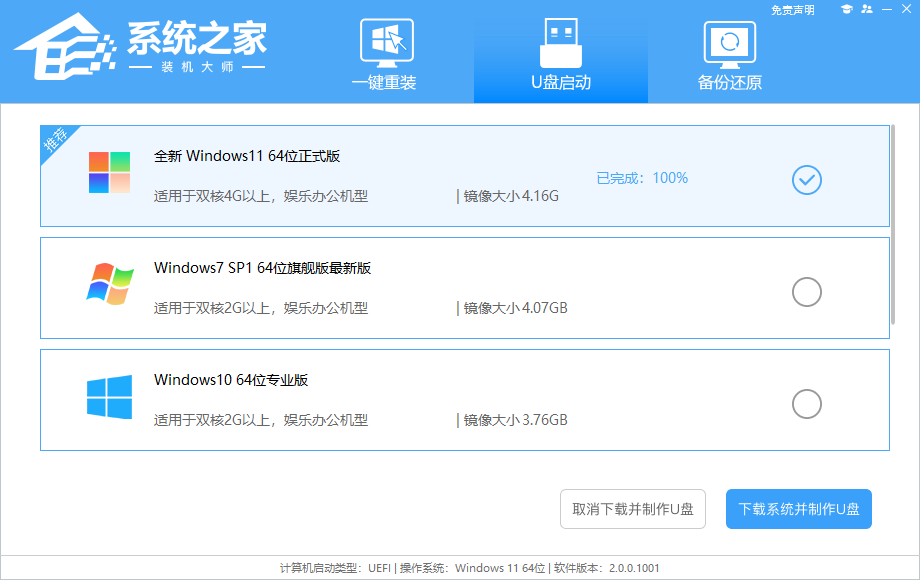
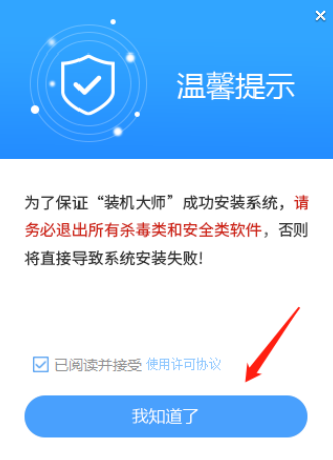
1、1、退出安全软件,运行“系统之家装机大师”查看注意事项,点击“我知道了”。
2、选择“U盘启动”点击“开始制作”。

3、跳出提示备份U盘内重要资料,如无需备份,点击“确定”。

4、选择自己想要安装的系统镜像,点击“下载系统并制作”。

5、正在下载U盘启动工具制作时所需的组件,请耐心等待。

6、正在下载系统镜像,请勿关闭软件。

7、正在制作U盘启动工具。

8、正在拷备系统镜像至U盘。

9、提示制作完成,点击“确定”。

10、选择“模拟启动”,点击“BIOS”。

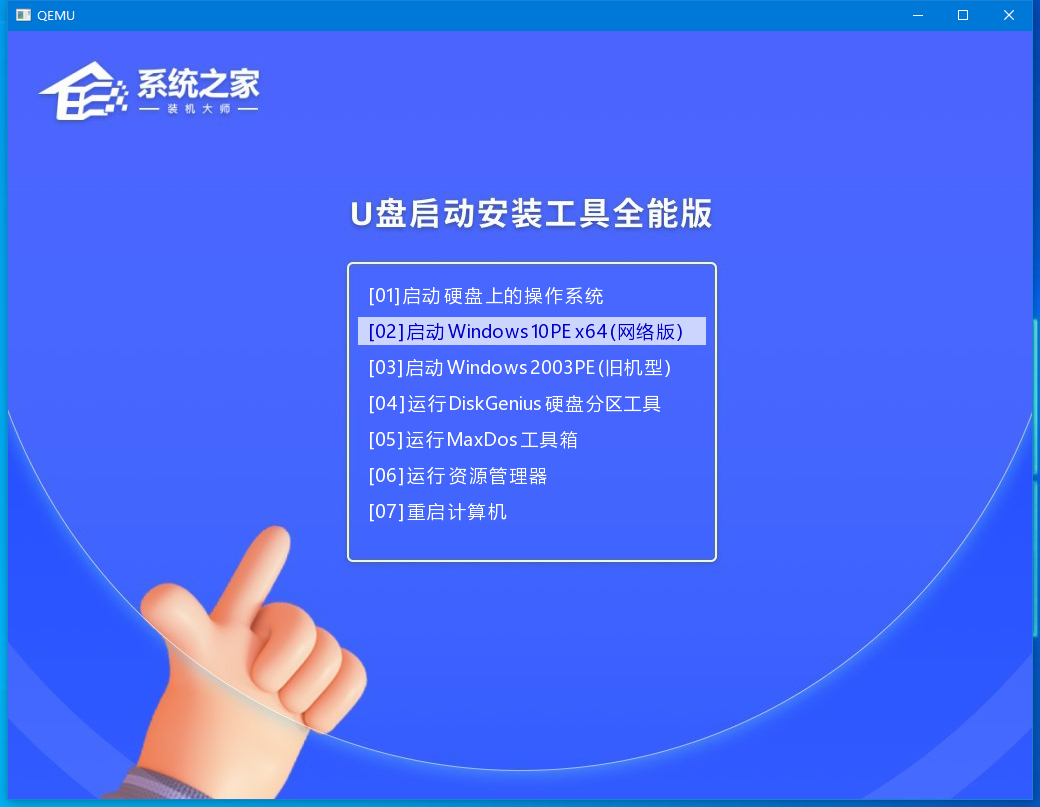
11、出现这个界面,表示系统之家装机大师U盘启动工具已制作成功。
U盘装Win11:
1、查找自己电脑主板的U盘启动盘快捷键。

2、U盘插入电脑,重启电脑按快捷键选择U盘为第一启动项。进入后,键盘↑↓键选择第二个【02】启动Windows10PEx64(网络版),然后回车。

3、进入PE界面后,点击桌面的一键重装系统。

4、打开工具后,点击浏览选择U盘中的下载好的系统镜像ISO。选择后,再选择系统安装的分区,一般为C区,如若软件识别错误,需用户自行选择。

5、选择完毕后点击下一步。

6、此页面直接点击安装即可。

7、系统正在安装,请等候。

8、系统安装完毕后,软件会自动提示需要重启,并且拔出U盘,请用户拔出U盘再重启电脑。

9、重启后,系统将自动进入系统安装界面,到此,装机就成功了!

U盘装机系统工具哪个好?现在市面有不少U盘装系统工具,通过这些工具用户可以便捷的一键重装系统,那么哪一款U盘装系统工具比较可靠呢?下面一起看一下我给大伙儿梳理的2024年U盘装系统工具排名。


Edge 浏览器是一款 AI 驱动的浏览器,现已更新至 148.0.3967.54 版本。Edge 浏览器内置 Copilot AI 助手,能一键总结、翻译、写作与问答,满足用户多样化的使用需求。此外还且具备强大的搜索功...

Task Explorer 是一款优秀的高级进程资源监控工具,拥有轻量化体积、无冗余广告、深度系统权限的特性,不仅能实时查看后台进程、CPU、内存、磁盘及网络占用状态,还支持进程强制结束、进程属性...

金牌影音播放器是一款功能丰富的影音播放与视频处理工具,支持超清播放,完美兼容主流音视频格式,带给用户流畅的播放体验。软件还内置格式转换、视频压缩、视频转图片等功能,满足用户多样化的...

芝麻护眼宝是一款为上班打造的护眼软件,它能有效地拦截电脑屏幕蓝光,减少蓝光对眼睛的伤害。软件支持调节屏幕亮度与护眼颜色,适配不同办公场景。芝麻护眼宝还提供隐私保护、倒数日、定时任务...

BitComet(比特彗星)是一款优秀的下载工具,应用面非常广泛。拥有独有长效种子功能,可大幅度提高下载速度,延长种子寿命,并具有磁盘缓存提速服务,有边下载边播放的独有技术,可满足你日常下...

Node.js 拥有丰富的第三方模块生态系统,让开发者能够便捷地获取和使用各种功能组件,有效在后端(服务器端)运行 JavaScript 代码,非常适合构建快速、可扩展的网络应用。现已更新至 26.0.0 版...



发表评论
共0条
评论就这些咯,让大家也知道你的独特见解
立即评论以上留言仅代表用户个人观点,不代表系统之家立场