bootcamp驱动是苹果电脑公司推出的可以在mac电脑运行windows操作系统的公共测试版软件,包含了所有安装Windows系统的工具,包括USB 3.x,USB Type-C,Thunderbolt接口,内置SD和SDXC卡槽支持,内置或外置苹果SuperDrive驱动器及Apple Keyboard键盘、鼠标和触控板。

支持机型
以下 Mac 机型支持使用 Boot Camp 安装 64 位版本的 Windows 10。请查看“关于本机”以确定您的 Mac 型号,然后查看此列表以确定它是否支持 Windows 10。
MacBook Pro(Retina 显示屏,15 英寸,2015 年中)
MacBook Pro(Retina 显示屏,13 英寸,2015 年初)
MacBook Pro(Retina 显示屏,15 英寸,2014 年中)
MacBook Pro(Retina 显示屏,13 英寸,2014 年中)
MacBook Pro(Retina 显示屏,15 英寸,2013 年末)
MacBook Pro(Retina 显示屏,13 英寸,2013 年末)
MacBook Pro(Retina 显示屏,15 英寸,2013 年初)
MacBook Pro(Retina 显示屏,13 英寸,2013 年初)
MacBook Pro(Retina 显示屏,13 英寸,2012 年末)
MacBook Pro(Retina 显示屏,2012 年中)
MacBook Pro(13 英寸,2012 年中)
MacBook Pro(15 英寸,2012 年中)
MacBook Air(13 英寸,2015 年初)
MacBook Air(11 英寸,2015 年初)
MacBook Air(13 英寸,2014 年初)
MacBook Air(11 英寸,2014 年初)
MacBook Air(13 英寸,2013 年中)
MacBook Air(11 英寸,2013 年中)
MacBook Air(13 英寸,2012 年中)
MacBook Air(11 英寸,2012 年中)
MacBook(Retina 显示屏,12 英寸,2015 年初)
iMac(Retina 5k 显示屏,27 英寸,2015 年中)
iMac(Retina 5K 显示屏,27 英寸,2014 年末)
iMac(21.5 英寸,2014 年中)
iMac(27 英寸,2013 年末)
iMac(21.5 英寸,2013 年末)
iMac(27 英寸,2012 年末)
iMac(21.5 英寸,2012 年末)
Mac mini(2014 年末)
Mac mini Server(2012 年末)
Mac mini(2012 年末)
Mac Pro(2013 年末)?
使用教程
BootCamp安装win10详细步骤:
一、安装前准备
1、下载Windows10 光盘镜像,在下载镜像的时候,请选择64位的。
2、准备不小于 8G 的 U 盘一个(用U盘装win10系统,必须足够大)
3、假如你的MAC电脑上已经安装过WIN7或WIN8系统的话,那选择WINDOWS系统点击更新即可,非常方便。如果没有安装的话,可看下面具体重装Windows10 系统的教程。
二、用 BootCamp 工具制作启动 U 盘
1、将U盘插入电脑,打开Mac 系统中的BootCamp 工具,在BootCamp 工具中点击选择【BootCamp助理】。

2、接着就会进入到 BootCamp 的欢迎界面中,点击【继续】进行下一步。
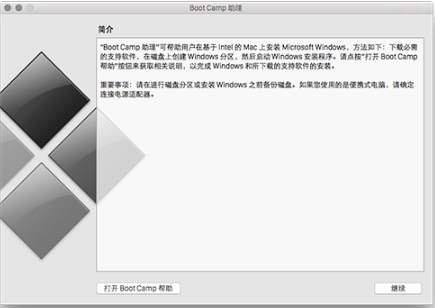
3、然后就会看到如下界面,在这里选择要执行的任务:你可以选择1)创建Windows7或更高版本的安装盘 2)创建Windows7或更高版本。选择一个之后再选择制作启动 U 盘的所有选项,再点击【继续】。

4、这样就会进入到镜像界面,在这里点击“选取”找到我们已经下载好的WIN10镜像文件。

5、再来选择一个目的硬盘(存储位置),选择好后再点击【继续】按钮进行下一步;

6、再接着就会看到如下界面了,询问用户是否要抹掉此驱动器(U盘),这里我们选择点击【继续】即可。

7、等待BootCamp 制作启动 U 盘,可能需要拷贝相关文件所以可能会此时间,请耐心等待。
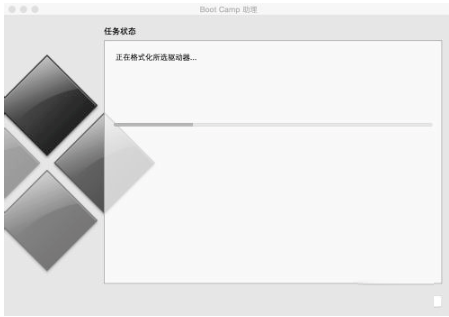
8、等待制作完成,就会自动进入创建Windows的分区界面中,如下图所示。在这个界面中我们需要根据自己的需求来选择设置一下磁盘的大小,同时要完成分区。再点击【继续】进行下一步。

9、等待上述的分区操作,完成后需要重启电脑。

三、开始安装 Windows10
1、重启电脑后,U盘启动后我们就能看到WIn10的界面了。
2、接着根据系统提示安装Windows10系统即可。

3、在安装好以后,在打开 U 盘启动盘打开 BootCamp 目录。然后双击打开 Setup 安装程序,这个是用来为 Windows10 安装 Mac 电脑的硬件驱动的。
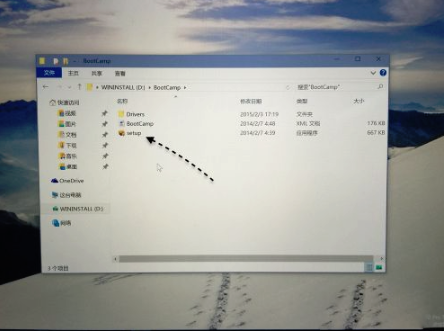
4、最后根据安装提示操作即可。这样MAC电脑安装Windowns10系统到这里就完成了,你学会了吗?


VMware Workstation Pro 是一款功能强大的桌面虚拟计算机软件,支持在单台计算机上运行多个虚拟机实例,可进行高级虚拟化设置和管理。已发布至 26H1 版本,此次更新也是整合安全补丁,并纠正了...

Win11 26H1 28000.2173(KB5089570)是 RP 频道最新的预览版补丁,此次更新在打印设置中添加了一个新图标用于显示是否支持 Windows 受保护的打印模式,并改进了第三方驱动程序与 midisrv.exe 的...

AMD 显卡驱动是专为 AMD 系列显卡量身打造的官方驱动程序,现已更新至 26.5.2 版本。此次更新不仅修复了运行《RoadCraft》时可能会出现应用程序间歇性崩溃或驱动程序超时,还支持《极限竞速:地...

CPU-Z 是一款功能强大的系统信息检测工具,拥有精准的硬件识别能力和简洁直观的界面设计,同时还扩展了对主板芯片组、内存规格、显卡信息等硬件组件的检测能力,此次更新不仅添加了对大量硬件的...

Intel Arc 显卡驱动是英特尔官方推出的显卡核心驱动程序,现已更新至 32.0.101.8801 版本。此次更新为《极限竞速:地平线 6》《乐高蝙蝠侠:黑暗骑士的遗产》《深海迷航 2:异星水域》三款游戏...

云小记是一款简洁好用的桌面便签软件,现已更新至 1.4.5 版本。本次更新新增番茄时钟、定时关机工具,并修复已知的问题。该软件支持随手记笔记、待办清单与日程提醒,用户还可以自定义便签样式...






发表评论
共0条
评论就这些咯,让大家也知道你的独特见解
立即评论以上留言仅代表用户个人观点,不代表系统之家立场