时间:2021-02-03 15:37:07 作者:辰奕 来源:系统之家 1. 扫描二维码随时看资讯 2. 请使用手机浏览器访问: https://m.xitongzhijia.net/xtjc/20210203/202407.html 手机查看 评论 反馈
Win10X模拟器怎么下载安装?Win10X系统最近频频出现在用户的眼前,许多用户都想下载安装win10x系统的模拟器来体验一下,可是对于许多小伙伴来说根本不知道怎么下载安装,下面小编就带着大家一起看一下吧!

操作方法:
一、配置方面如下,配置不够的小伙伴先劝退吧
内存:8GB 或更多。
处理器:支持英特尔虚拟化技术的四核处理器或更高。
驱动器:15GB-20GB 或更多(建议使用 SSD)。
显卡:独立显卡,支持 DirectX 11和 WDDM 2.4。
二、开启win10自带的虚拟机
三、下载安装win10x模拟器。
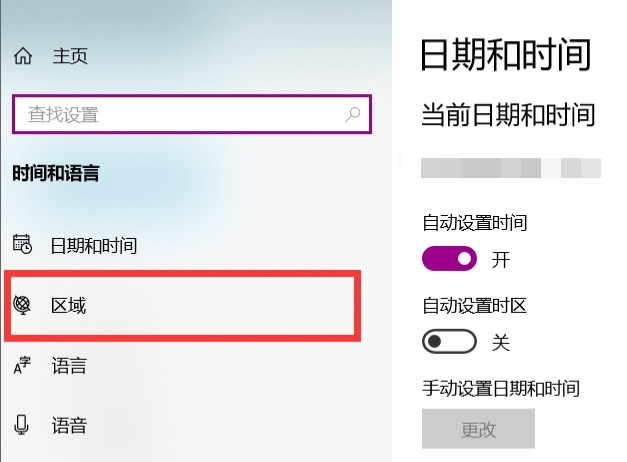
1、安装Windows 10X模拟器的首先要前往【开始】菜单》【设置】》【时间和语言】》【区域】,在国家或地区中选择【美国】。
2、然后打开微软商店【Microsoft Store】,搜索【Microsoft Emulator】,然后选择【获取】或【安装】。

3、第三步,打开微软商店【Microsoft Store】,搜索【Windows 10X Emulator Image.】,然后选择【获取】或【安装】。


4、前往【开始】菜单,选择【Microsoft Emulator】应用,下载好,然后在虚拟机开启就可以啦。
5、win10x的动态桌面。

那么以上即是win10x模拟器安装下载方法的全部内容,希望对你有所帮助!



发表评论
共0条
评论就这些咯,让大家也知道你的独特见解
立即评论以上留言仅代表用户个人观点,不代表系统之家立场