时间:2021-01-13 08:24:43 作者:慧云 来源:系统之家 1. 扫描二维码随时看资讯 2. 请使用手机浏览器访问: https://m.xitongzhijia.net/xtjc/20210113/200057.html 手机查看 评论 反馈
台式Win10系统亮度一直不知道怎么调节,但是不调节眼睛又不舒服,小编今天来教大家台式Win10怎么调节亮度。希望对你有帮助。
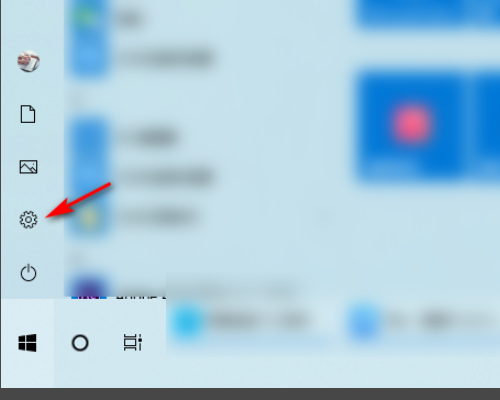
1、首先,打开电脑,然后点击电脑左下角windows的图标。

2、然后在弹出的界面,点击【设置】图标。
3、在windows设置界面,点击【系统】。

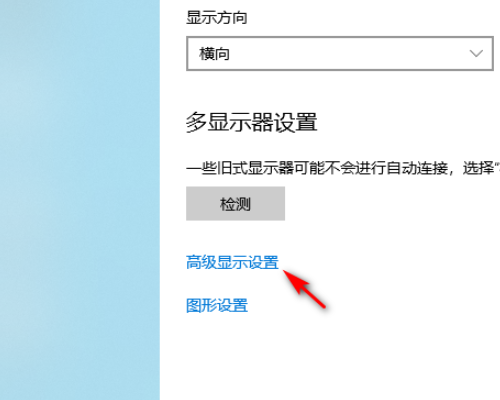
4、在跳转的界面,点击【高级显示设置】。
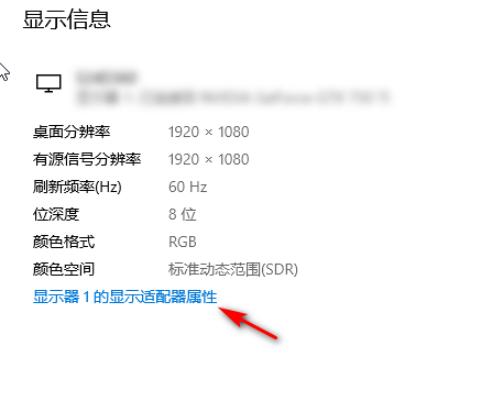
5、点击【显示器的显示适配器属性】。
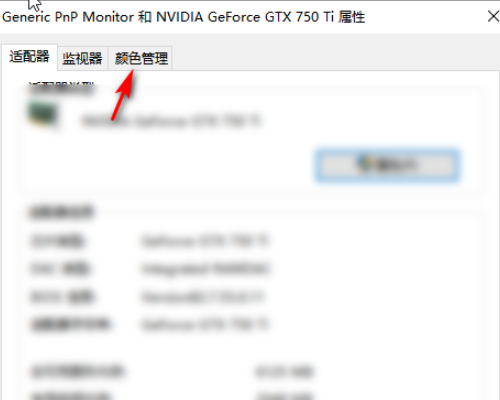
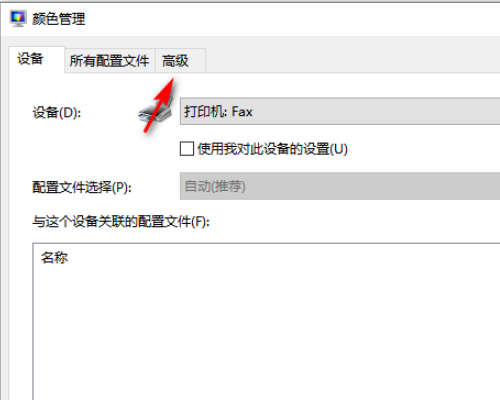
6、点击【颜色管理】。
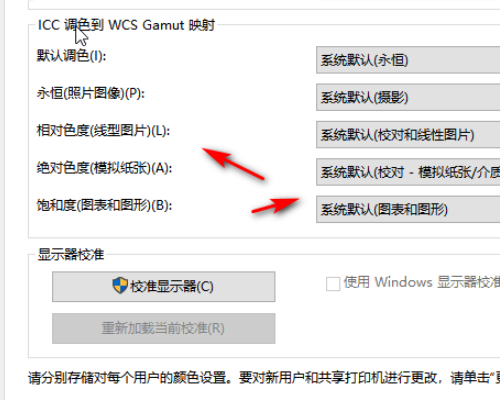
7、进入颜色管理后,点击【高级】。
8、然后进行校准就可以了。
以上就是小编分享的台式Win10没有调节亮度怎么办的相关内容,更多精彩内容欢迎关注系统之家官网。



发表评论
共0条
评论就这些咯,让大家也知道你的独特见解
立即评论以上留言仅代表用户个人观点,不代表系统之家立场