编辑:alear 2026-02-22 12:04:50 来源于:ithome
系统之家 2 月 22 日最新消息,微软正在为 Win11 系统任务栏测试一项全新 AI 相关功能,允许用户一键直接将当前应用窗口分享给系统 AI 助手。有了这项新功能,用户不用截图、上传或手动描述,就能让 AI 快速识别窗口内容,简化了 AI 分析、总结、辅助操作的流程。
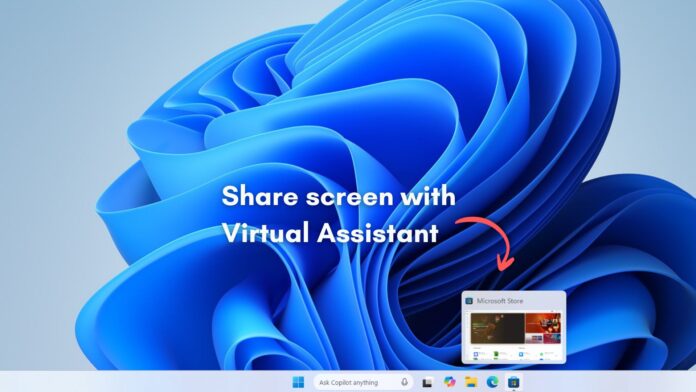
据系统之家了解,这一设计理念旨在省去手动向 AI 助手进行屏幕共享的繁琐过程,让 Windows 系统能够在用户许可下,直接将实时应用窗口传递给 Copilot 或 Microsoft 365 Copilot。此举与微软将任务栏打造为 AI 动态中心的战略规划相契合。
微软此前已在测试“Ask Copilot”功能,该人工智能功能有望取代传统的 Windows 任务栏搜索,提供一键调用 Copilot 语音与视觉能力的入口,其中视觉能力可让用户向 Copilot 共享屏幕并执行相关任务。
然而,“从任务栏与虚拟助手共享任意窗口”的开关是微软将 Windows 打造为“智能体操作系统”更宏大计划的一部分。从目前情况看,这一功能区域不仅限于 Copilot,未来还可能纳入更多 AI 智能体。
Windows 爱好者 @phantomofearth 发布的截图显示,新的任务栏设置中出现了“从任务栏与虚拟助手共享任意窗口”选项。这个开关似乎是微软此前以“与 Copilot 共享”为名测试功能的系统级设置入口。

此前的实现方式是:将鼠标悬停在任务栏上的应用缩略图时,可直接把特定应用窗口共享给 Copilot,使其分析屏幕内容并提供上下文帮助。
一旦窗口被共享,Copilot 能够读取可见内容、总结信息、建议回复,或通过高亮显示 UI 元素并用自有光标引导用户完成操作。它被设计为只读的辅助层 ——AI 能看到用户所见内容,但不会控制应用或与受保护内容交互。
最新发现的开关表明,微软正将该功能规范化,形成系统级权限模型。用户现在或许能够选择哪些“虚拟助手”应用被允许请求访问打开的窗口,列表中已包括 Copilot 和 Microsoft 365 Copilot,预计第三方 AI 智能体未来也可能加入。
Windows Latest 发现,微软正在使用名为“Windows.UI.Shell.ShareWindowCommandSource”的 Windows API,允许 Teams 等应用接入任务栏。该 API 被标记为“受限访问功能”。
这种 Windows 外壳级别的共享基础设施原本是为通讯应用设计的。微软似乎正在扩展这一底层架构,使 AI 智能体能够注册为共享目标,让 Windows 直接从任务栏传递选定的窗口 ID。
到目前为止,微软仅批准了 Copilot 应用,但如今 Microsoft 365 Copilot 也已加入白名单。任何第三方 AI 智能体要想进入该列表,都需要获得微软的开发者批准。一旦获批,用户就会在列表中看到其他 AI 智能体。

截图显示,用户将能够从列表中单独开启或关闭各个 AI 智能体。实际上,与虚拟助手共享窗口是一个可选功能,通过简单开关即可完全关闭。此外,该功能默认处于关闭状态。
要启用此功能,需进入“设置”>“个性化”>“任务栏”,在“任务栏行为”下查看。
有趣的是,用户可以决定在共享应用窗口时哪些 AI 智能体获得更高优先级。截图显示每个 AI 智能体左侧有 6 个点,可长按并拖动以调整上下顺序。不过,在选择与虚拟助手共享窗口时具体如何选定特定 AI 智能体,目前尚不明确。
几十年来,任务栏的功能相对单一 —— 包含“开始”按钮、显示运行中的应用,从 Windows 7 到 Windows 10 基本保持不变。
Win11 最初因移除某些长期存在的功能而受到批评,包括无法将任务栏移动到屏幕不同边缘。这一决定让习惯灵活布局工作流程的高级用户感到沮丧。
如今,微软似乎在扭转方向,同时扩展任务栏的实际功能。该公司已在着手恢复移动任务栏甚至调整其大小的能力,这些功能据称正在为即将到来的 Win11 更新积极开发中。
微软还不断加入新功能,如更新的电池指示器。最近的预览功能包括任务栏内置网络速度监测。微软越来越希望日常信息和操作能直接从这个 UI 区域呈现。
AI 入口的加入也遵循相同思路。Win11 正将它们嵌入用户频繁交互的位置。
需要注意的是,微软并非要将任务栏改得面目全非。而是在熟悉的界面上叠加新功能,通过有限范围测试并根据反馈进行调整。新发现的开关可以关闭,但在面向更广泛用户推出前,用户体验可能会有所调整。
系统推荐
1. 如果你是日常工作学习使用,家庭版是大部分电脑出厂预装的系统,可以满足你的日常使用需求,推荐你下载:Win11 25H2 中文家庭版(前往下载)
2. 真正纯净的 Win11 专业版系统,安装完成以后不捆绑软件,系统占用小,推荐你下载:Win11 25H2 纯净专业版系统(前往下载)
3. 拥有五年超长生命周期支持的养老版,不频繁更新补丁,适合对稳定性要求高的企业用户。推荐你下载:Win11 24H2 LTSC 2024 企业版(前往下载)
4. 拥有超强的性能,专为“干重活”的专业用户设计(例如 CAD、动画、媒体制作者、图形设计团队等等),推荐你下载:Win11 25H2 专业工作站版(前往下载)
5. 支持远程桌面主机、组策略管理等高级功能,适合对安全性、管理性和专业性有更高需求的用户。推荐你下载:Win11 25H2 专业版(前往下载)
以上是系统之家提供的最新资讯,感谢您的阅读,更多精彩内容请关注系统之家官网。



发表评论
共0条
评论就这些咯,让大家也知道你的独特见解
立即评论以上留言仅代表用户个人观点,不代表系统之家立场