PhotoShop8.0是经典的PS版本,它相比其他版本新增了不少的功能,特别对平面设计和摄影师来说,PS8.0更加注重平面设计的局限性,比如可以迅速从一张图片的颜色校正另外一张图像的颜色。同时它支持数码相机的RAW模式,让用户可以得到更真实的图像输入,这对平面和摄影支持功能有了很大的加强和突破。

功能介绍
1、增强的文件浏览器
在photoshop8.0中,使用文件浏览器快速组织和找到需要的图像资源。不必先在 Photoshop中打开图像文件就可以对一组图像执行批处理过程。
2、轻松地自定键盘快捷键
为菜单项、工具和调板命令创建、编辑并存储多个键盘快捷键组合,很方便地使用最常用的功能。
3、快速创建、查看和编辑自定文件信息
使用文件浏览器可以通过可编辑的元数据快速搜索文件,而不必打开每一个文件。
4、创建幻灯片放映和 PDF 演示文稿
轻松地将多个文件合并成一个多页 Adobe PDF 文档,并带有可选的页面转换效果和安全功能。
5、协作使用 Web 照片画廊
使用专业设计的 Web 照片画廊模板,可以包括对客户反馈的支持而不需要额外的 Web 编码。
6、跟踪编辑历史记录
在外部的日志文件以及附加到各个文件上的元数据中存储编辑历史记录。
7、轻松地访问和使用多个滤镜
新增的滤镜库将photoshop8.0滤镜集中在一个易于使用的对话框中。一次访问、控制和应用多个滤镜。
8、使用增强的脚本功能
使用自定或新增的内置脚本来自动完成重复性任务,例如,将图层输出到文件中或将图层复合存储为 Adobe PDF 文件的不同页面,从而节省时间。
9、自定“帮助”菜单
通过从“帮助”菜单中选取新的操作方法主题来使用它们。 或者,创建您自己的操作方法主题,并让它显示在“帮助”菜单中。
安装破解教程
1、下载解压,得到photoshop8.0原程序;
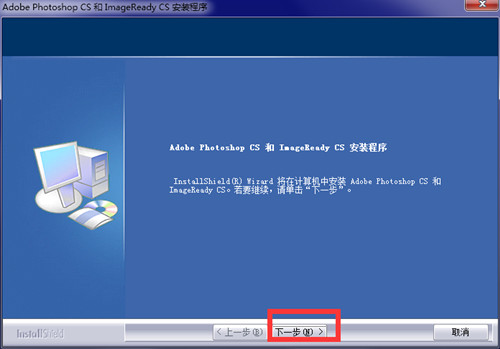
2、双击setup.exe文件依提示安装;
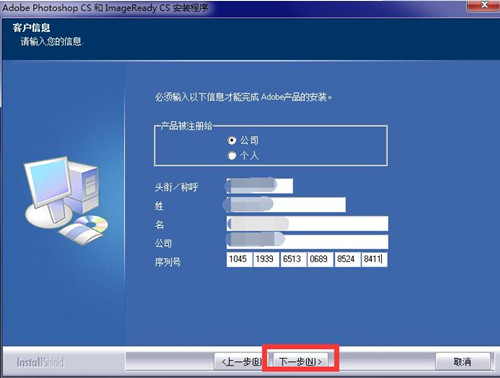
3、填写注册信息,其他都可以随意写,但序列号填写【1045-0502-9715-8471-5218-7925】;
4、安装目录,一般按默认安装;

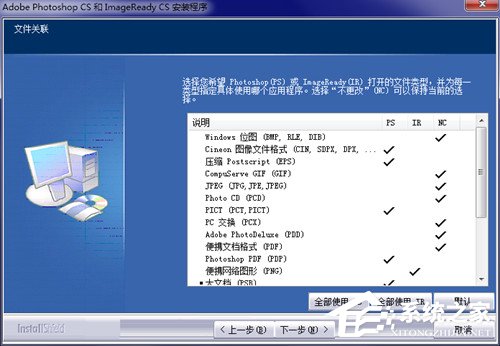
5、关联图片格式,可以按默认,也可以自行选择;
6、正在安装photoshop8.0,请耐心等待一会儿;
7、成功安装。

软件特别说明
photoshop8.0其它可用的序列号如下:
1045-0502-9715-8471-5218-7925
1045-1999-8526-0973-1557-2971
1045-1633-7471-9911-3842-1765
1045-1423-6436-0168-7941-1739
使用说明
1、字体、颜色配置文件和应用程序启动时间
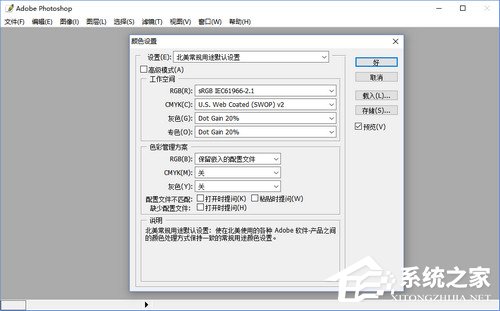
在启动时,Photoshop 必须枚举可供文字工具使用的所有字体。如果您的系统中装有大量字体,Photoshop 的启动可能会因此而时间较长。如果您发觉 Photoshop 的启动时间太长,则应该从系统中删除任何未使用的字体。
同样,必须读取安装在系统上的所有颜色配置文件。卸载或删除很少使用的颜色配置文件,以缩短应用程序启动时间。
2、启动时更改增效工具文件夹和/或暂存盘
如果在启动时按住 Ctrl 键和 Shift 键,则将出现“其他增效工具文件夹”对话框。您可以选取 Photoshop 将从其载入增效工具的其他文件夹。如果您在启动时按住 Ctrl 键和 Alt 键,则将出现“暂存盘预置”对话框。使用此对话框,您可以选择更改暂存盘预置。
3、启动时复位预置
如果要复位所有 Photoshop 预置,请在启动应用程序时同时按住 Ctrl + Alt + Shift 组合键。
4、大文件打印限制
现在,Photoshop CS 可以创建和打开高达 300,000 x 300,000 像素的文档。由于各种操作系统和打印机驱动程序限制所致,Photoshop 只能打印最高 30,000 x 30,000 像素的文档。在使用高度或宽度超过 30,000 像素的文档时,“打印”菜单项目将被停用。
快捷键
1、编辑操作
还原/重做前一步操作 【Ctrl】+【Z】。
还原两步以上操作 【Ctrl】+【Alt】+【Z】。
重做两步以上操作 【Ctrl】+【Shift】+【Z】。
自由变换 【Ctrl】+【T】。
应用自由变换(在自由变换模式下) 【Enter】。
从中心或对称点开始变换 (在自由变换模式下) 【Alt】。
限制(在自由变换模式下) 【Shift】。
扭曲(在自由变换模式下) 【Ctrl】。
取消变形(在自由变换模式下) 【Esc】。
自由变换复制的象素数据 【Ctrl】+【Shift】+【T】。
再次变换复制的象素数据并建立一个副本 【Ctrl】+【Shift】+【Alt】+【T】。
删除选框中的图案或选取的路径 【DEL】。
用背景色填充所选区域或整个图层 【Ctrl】+【BackSpace】或【Ctrl】+【Del】。
用前景色填充所选区域或整个图层 【Alt】+【BackSpace】或【Alt】+【Del】。
弹出“填充”对话框 【Shift】+【BackSpace】。
2、图像调整
调整色阶 【Ctrl】+【L】。
自动调整色阶 【Ctrl】+【Shift】+【L】。
打开曲线调整对话框 【Ctrl】+【M】。
在所选通道的曲线上添加新的点(‘曲线’对话框中) 在图象中【Ctrl】加点按。
在复合曲线以外的所有曲线上添加新的点(‘曲线’对话框中) 【Ctrl】+【Shift】。


2017-04-26

2019-09-05

2019-11-07

2021-12-13

2022-03-24

2019-03-28

2014-06-27

2019-09-04

Edge 浏览器是一款 AI 驱动的浏览器,现已更新至 148.0.3967.54 版本。Edge 浏览器内置 Copilot AI 助手,能一键总结、翻译、写作与问答,满足用户多样化的使用需求。此外还且具备强大的搜索功...

Task Explorer 是一款优秀的高级进程资源监控工具,拥有轻量化体积、无冗余广告、深度系统权限的特性,不仅能实时查看后台进程、CPU、内存、磁盘及网络占用状态,还支持进程强制结束、进程属性...

金牌影音播放器是一款功能丰富的影音播放与视频处理工具,支持超清播放,完美兼容主流音视频格式,带给用户流畅的播放体验。软件还内置格式转换、视频压缩、视频转图片等功能,满足用户多样化的...

芝麻护眼宝是一款为上班打造的护眼软件,它能有效地拦截电脑屏幕蓝光,减少蓝光对眼睛的伤害。软件支持调节屏幕亮度与护眼颜色,适配不同办公场景。芝麻护眼宝还提供隐私保护、倒数日、定时任务...

BitComet(比特彗星)是一款优秀的下载工具,应用面非常广泛。拥有独有长效种子功能,可大幅度提高下载速度,延长种子寿命,并具有磁盘缓存提速服务,有边下载边播放的独有技术,可满足你日常下...

Node.js 拥有丰富的第三方模块生态系统,让开发者能够便捷地获取和使用各种功能组件,有效在后端(服务器端)运行 JavaScript 代码,非常适合构建快速、可扩展的网络应用。现已更新至 26.0.0 版...






发表评论
共0条
评论就这些咯,让大家也知道你的独特见解
立即评论以上留言仅代表用户个人观点,不代表系统之家立场