时间:2021-06-20 17:43:04 作者:燕花 来源:系统之家 1. 扫描二维码随时看资讯 2. 请使用手机浏览器访问: https://m.xitongzhijia.net/xtjc/20210620/215110.html 手机查看 评论 反馈
大家在使用电脑的时候,有时候会发现自己的桌面图标有蓝色阴影,非常影响体验。有用户就问小编有没有什么办法可以去掉?那下面小编就给大家讲讲桌面图标有蓝色阴影怎么去掉的操作吧。
电脑桌面图标有蓝色阴影怎么去掉
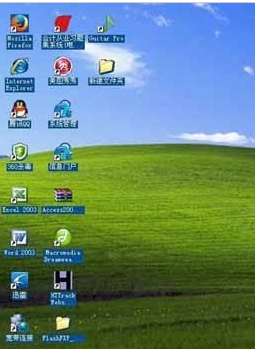
首先,右击“我的电脑”,选择属性。
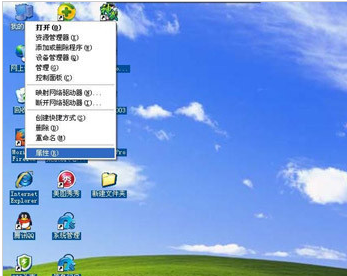
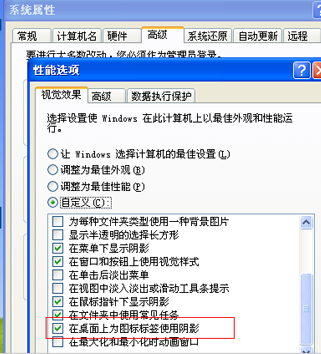
在横向菜单选择高级,在性能点击设置。

在性能选项中选择【自定义】,选中“在桌面上为图片标签使用阴影”,如果已选,再重新勾选下,之后点击“确定”,再看看桌面有没有恢复。
如果还没有恢复,在点击“开始”,选择“运行”。
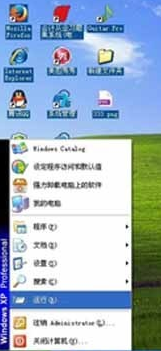
输入“gpedit.msc”点击确定,双击用户配置中的管理模板。
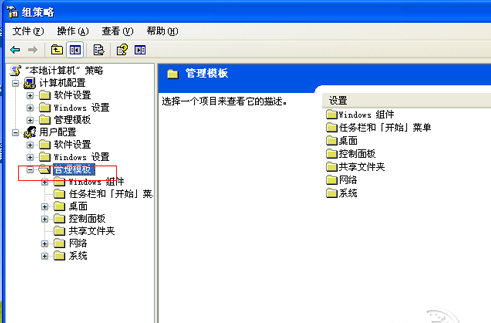
双击【管理模板】下的【桌面】。
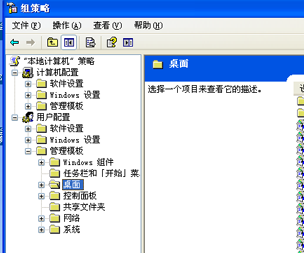
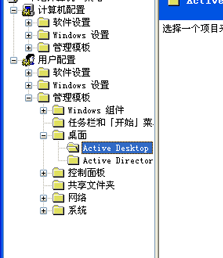
选中【桌面】下的【Active Desktop】。
右击启用Active Desktop,选择属性。
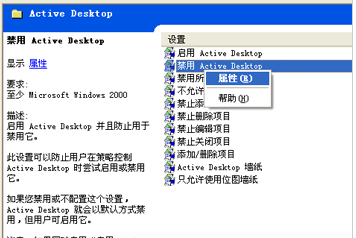
选择“已禁用”,点击确定。
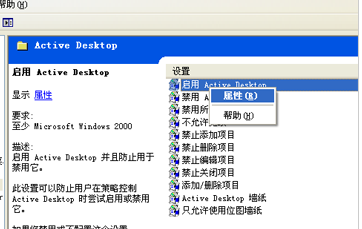
右击禁用Active Desktop,选择属性。

选择“已启用”,点击确定。

以上就是电脑桌面图标有蓝色阴影怎么去掉的操作方法。



发表评论
共0条
评论就这些咯,让大家也知道你的独特见解
立即评论以上留言仅代表用户个人观点,不代表系统之家立场