时间:2020-12-30 15:20:28 作者:燕花 来源:系统之家 1. 扫描二维码随时看资讯 2. 请使用手机浏览器访问: https://m.xitongzhijia.net/xtjc/20201230/198750.html 手机查看 评论 反馈
最近有用户反映说自己电脑更新win10 20H2系统之后出现网络无法连接的情况,影响了他们的正常生活和工作,不知道怎么处理这个问题令他们很苦恼。不要着急,这里小编就给大家带来了解决win10 20H2无法连接网络的办法。
win10 20H2无法连接网络:
方法一:
1、按下“win+i”打开设置点击“网络和Internet”。

2、在相关设置中点击“更改适配器选项”。

3、右击以太网,选择“属性”。

4、在网络下选择“配置”。

5、在上方任务栏选择“高级”,在属性中点击“网络地址”,将后面的值改为“8cf228a5c1c1”点击“确定”。

方法二:
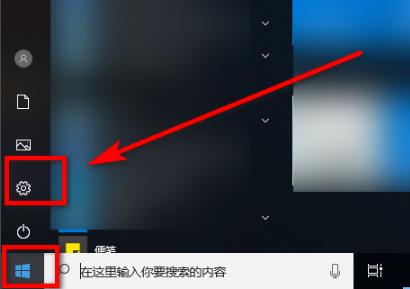
1、点击左下角开始选择“设置”。
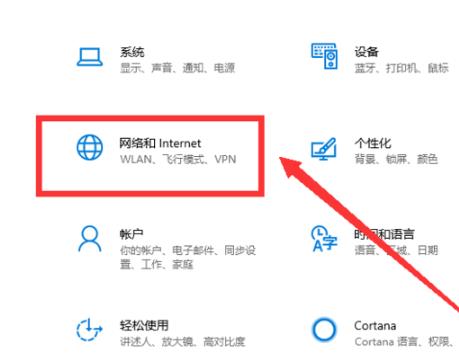
2、在设置中点击“网络和Internet”。
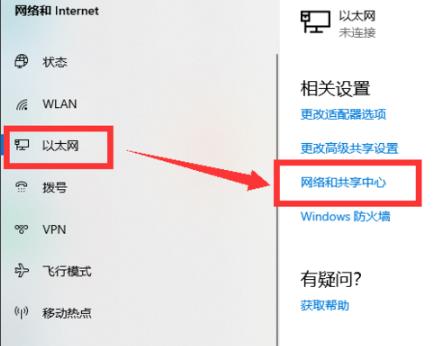
3、点击左侧的“以太网”,点击“网络和共享中心”。
4、点击“更改适配器设置”。

5、右击以太网选择“禁用”。

6、再次右击选择“启用”即可。

到此这篇关于win10 20H2版本无法连接网络的解决方法的文章就介绍到这了。



发表评论
共0条
评论就这些咯,让大家也知道你的独特见解
立即评论以上留言仅代表用户个人观点,不代表系统之家立场