时间:2017-12-29 17:56:04 作者:lizhu 来源:系统之家 1. 扫描二维码随时看资讯 2. 请使用手机浏览器访问: https://m.xitongzhijia.net/xtjc/20171229/116310.html 手机查看 评论 反馈
Acronis Disk Director Suite是一款非常完美的磁盘无损分区工具,Acronis Disk Director Suite可以改变磁盘容量大小、复制、移动硬盘分割区并且不会遗失数据。不管是只有一个分区想要分割,还是多个分区要合并,或者调整分区的大小等等,Acronis Disk Director Suite都能为你做到。接下来,小编就来教教大家Acronis Disk Director的安装破解教程。
方法/步骤
1、下载解压缩Acronis Disk Director,双击运行“setup”文件;
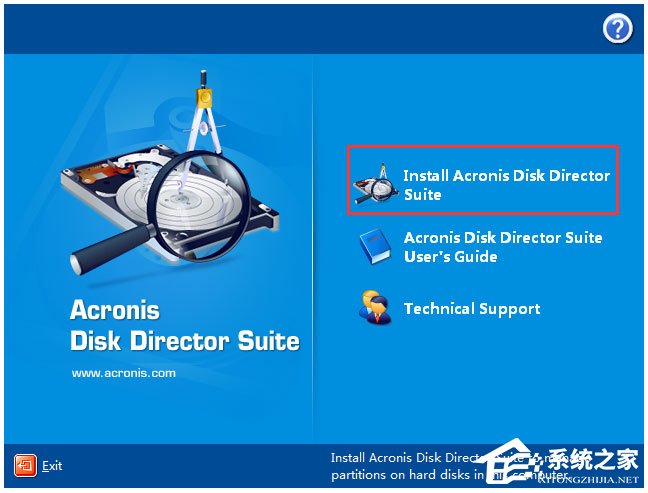
2、在弹出来的安装窗口中单击“Install”;
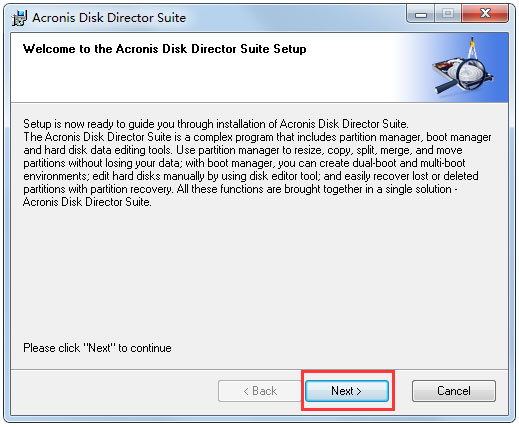
3、单击“Next”;
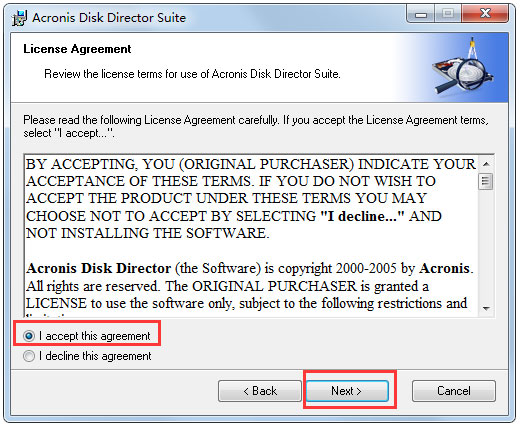
4、勾选“我同意”并且单击“Next”;
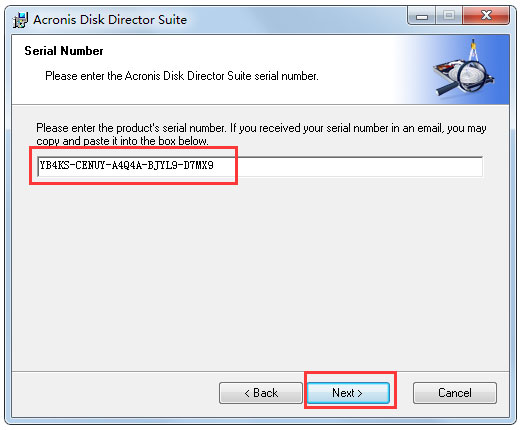
5、在接下来的窗口中输入注册码“YB4KS-CENUY-A4Q4A-BJYL9-D7MX9”,并单击“Next”;
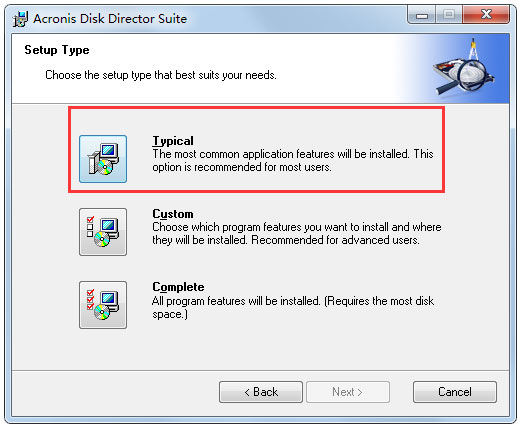
6、单击第一个“Typical”选项;
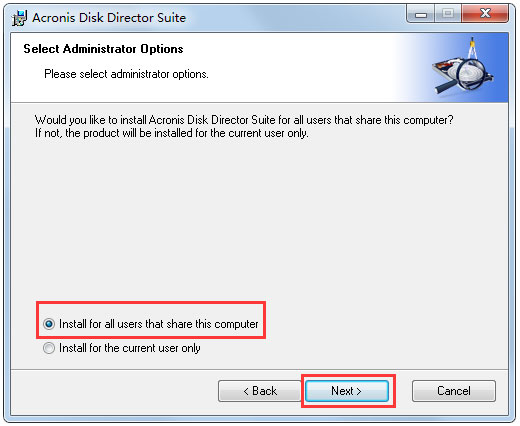
7、勾选“Instsll”,然后单击“Next”;
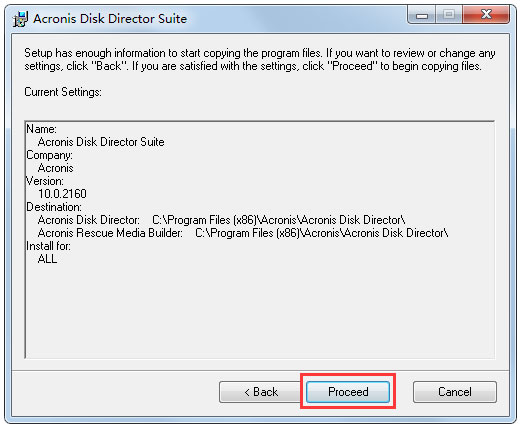
8、单击“Proceed”;
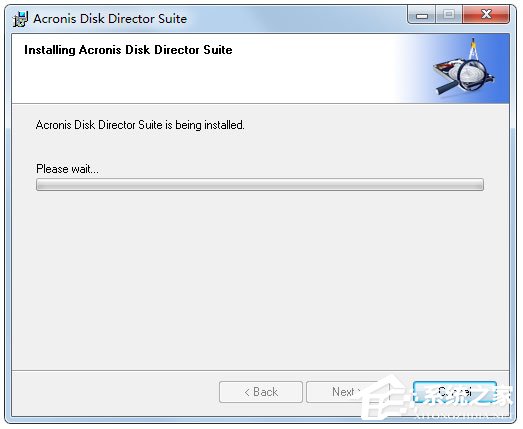
9、等待安装;
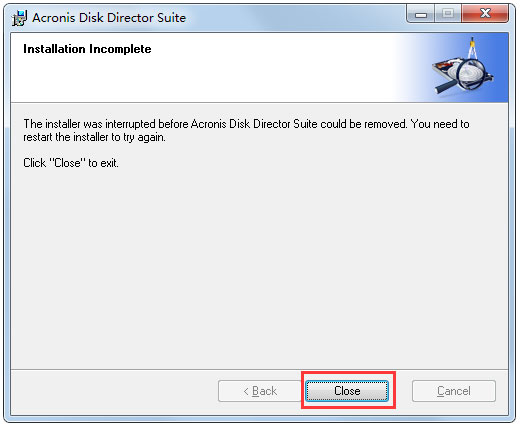
10、单击“Close”,然后重启计算机。
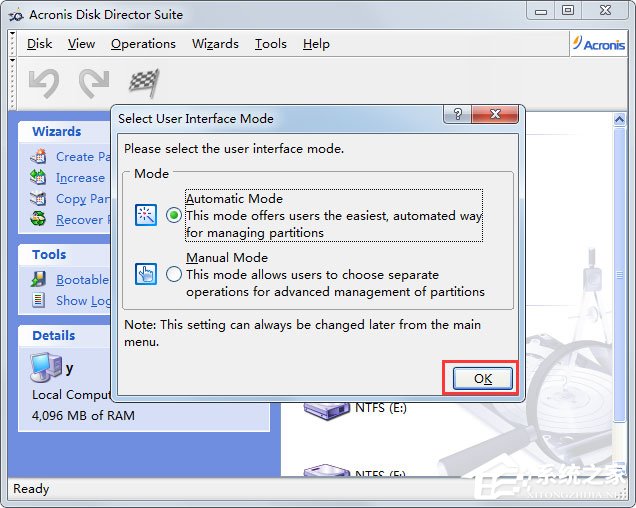
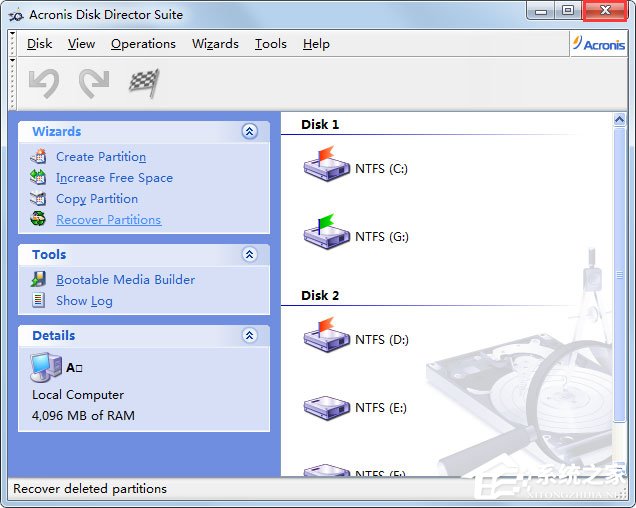
11、打开软件,然后在弹出的窗口中单击“OK”按钮,然后关闭软件;
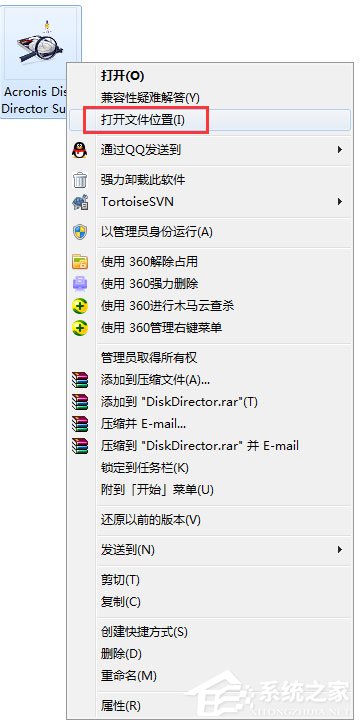
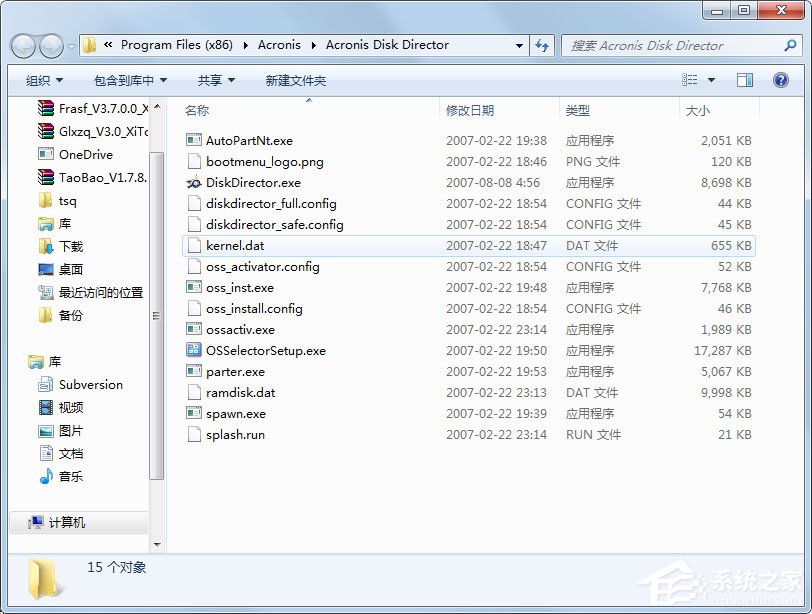
12、在桌面上,鼠标右击软件图标,选择“打开文件位置”;
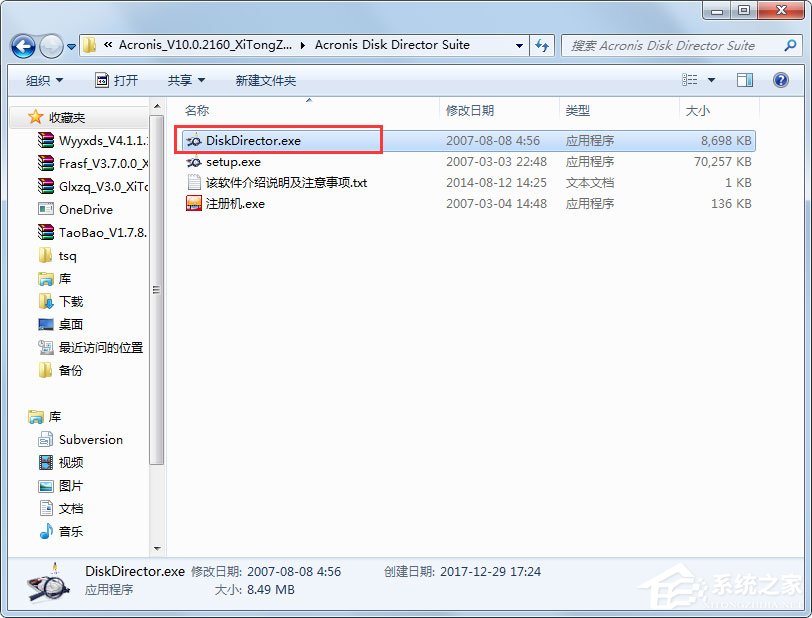
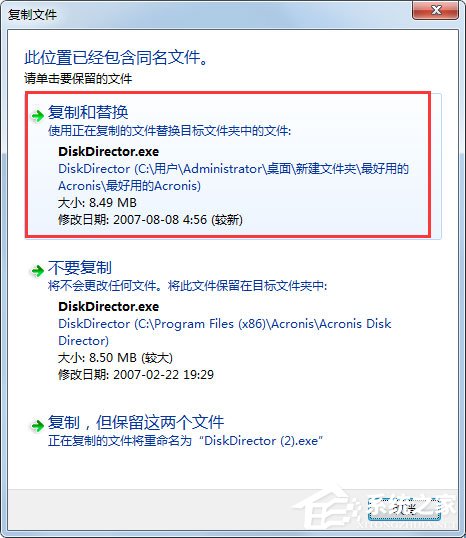
13、然后在刚开始解压后的文件中找到“DiskDirector.exe”,复制到刚刚所打开的安装文件位置;
14、回到桌面,打开软件,你会发现打开的窗口已经是中文界面了。
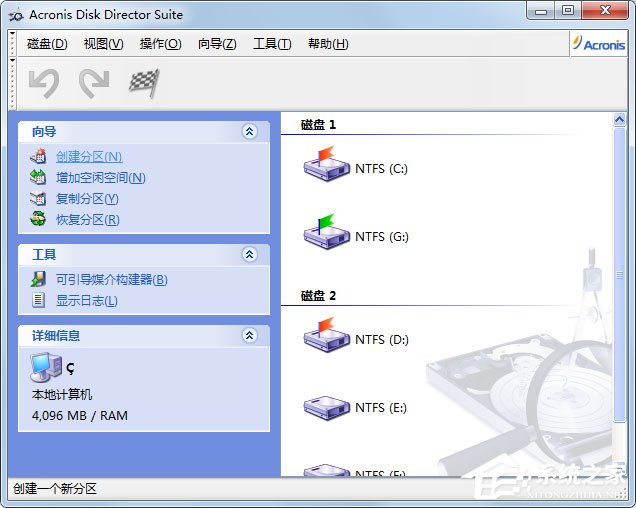
以上就是小编教给大家的Acronis Disk Director的安装破解教程,按照以上步骤操作,就能轻松的将Acronis Disk Director破解安装成功了,而且是中文界面哦!



发表评论
共0条
评论就这些咯,让大家也知道你的独特见解
立即评论以上留言仅代表用户个人观点,不代表系统之家立场