时间:2016-04-11 10:07:01 作者:zhijie 来源:系统之家 1. 扫描二维码随时看资讯 2. 请使用手机浏览器访问: https://m.xitongzhijia.net/xtjc/20160411/70310.html 手机查看 评论 反馈
Win10最新的预览版14316支持Linux Bash命令行,预计在以后的Win10正式版中也将引入这项功能。用户可以不用开启Linux系统就可以使用Bash了。那么Win10系统怎么开启Linux Bash命令行?
方法步骤:
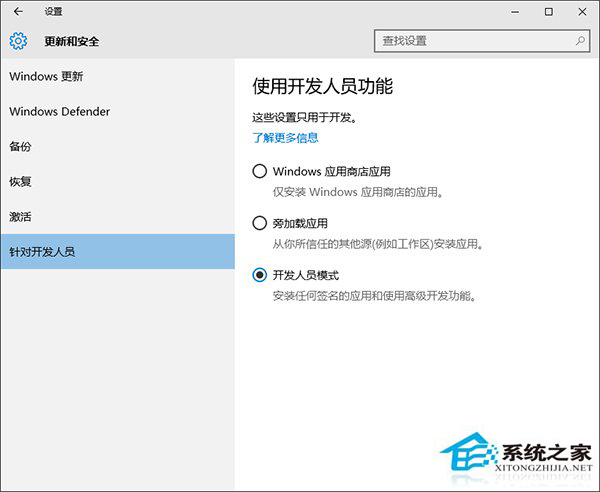
1、首先将Win10系统升级到最新的Build 14316,然后到系统设置——更新和安全——针对开发人员——选择开发者模式。
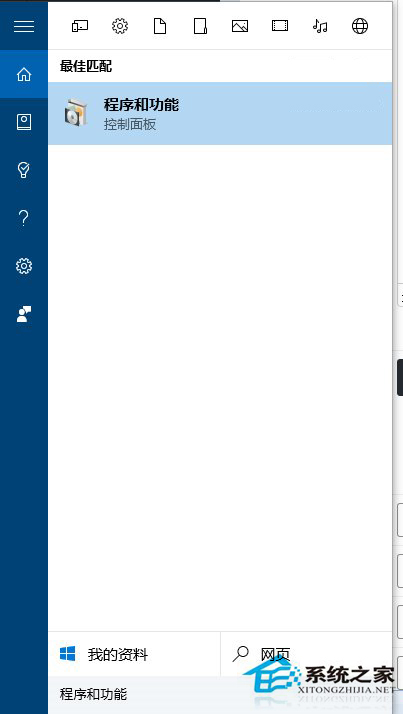
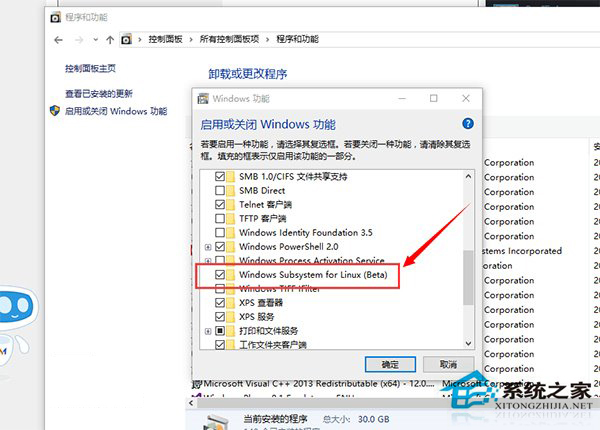
2、然后系统搜索“程序和功能”,选择“开启或关闭Windows功能”,开启Windows Subsystem for Linux (Beta),并重启系统。
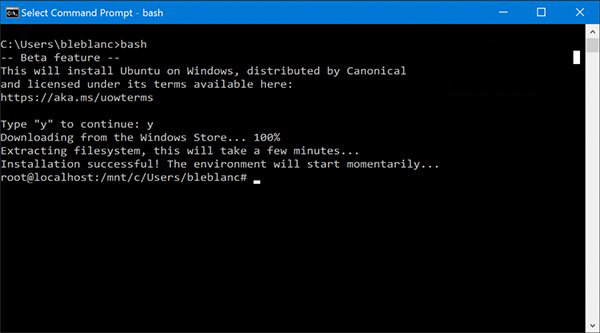
3、安装Bash,需要开启命令行模式,然后输入“bash”,即可使用。

以上就是Win10系统开启Linux Bash命令行的方法步骤了,这样一来就可以在Win10系统下使用Bash命令行了。



发表评论
共0条
评论就这些咯,让大家也知道你的独特见解
立即评论以上留言仅代表用户个人观点,不代表系统之家立场