系统之家装机大师是由系统之家官方出品的系统重装工具,支持Win11/Win10/Win7电脑操作系统的一键重装和U盘重装。通过智能化引导,让用户仅需点击鼠标,就能完成系统检测、备份还原,镜像安装全流程。无需复杂操作,即可让系统恢复如新。适配台式机、笔记本等主流品牌设备(如联想、戴尔、华硕),并能自动识别 UEFI/legacy 启动模式,减少蓝屏、驱动不兼容等问题的出现。
系统之家装机大师官网:www.xitongzhijia.com
使用教程
第一种:一键重装系统
1. 退出安全软件,打开系统之家装机大师, 程序会默认检测当前系统环境,检测完成后,点击“下一步”;

2. 选择您要安装的系统,点击“下一步”;

3. 到了这一步时用户即可离开电脑,程序会全自动完成重装步骤。

4. 不需要您再进行任何操作,系统就安装完成了。
第二种:U盘重装方法
准备工作
1. U盘一个(尽量使用8G以上的U盘,这样能把系统镜像放进去)。
2. 一台正常联网可使用的电脑。
U盘启动盘制作步骤
注意:制作期间,U盘会被格式化,因此U盘中的重要文件请注意备份。如果需要安装系统的是C盘,重要文件请勿放在C盘和桌面上。
1. 退出安全软件,运行“系统之家装机大师”查看注意事项,点击“我知道了”。

2. 选择“U盘启动”点击“开始制作”。

3. 跳出提示备份U盘内重要资料,如无需备份,点击“确定”。

4. 选择自己想要安装的系统镜像,点击“下载系统并制作”。

5. 正在下载U盘启动工具制作时所需的组件,请耐心等待。

6. 正在下载系统镜像,请勿关闭软件。

7. 正在制作U盘启动工具。

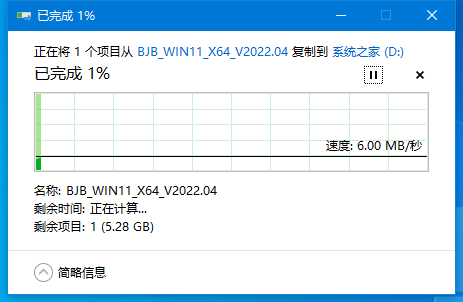
8. 正在拷备系统镜像至U盘。

9. 提示制作完成,点击“确定”。

10. 选择“模拟启动”,点击“BIOS”。

11. 出现这个界面,表示系统之家装机大师U盘启动工具已制作成功。

12. 关闭“系统之家装机大师”。如果你是自行下载的镜像,则需要将下载好的镜像文件完整复制到U盘中即可(镜像无需解压),如果是工具里下载的镜像则不需要这步操作。
1. 查找自己电脑的U盘启动快捷键。

2. U盘插入电脑,重启电脑按快捷键选择U盘进行启动。进入后,键盘↑↓键选择第二个[02]启动Windows10PEx64(网络版),然后回车。

3. 进入PE界面后,点击桌面的一键重装系统。

4. 打开工具后,点击浏览选择U盘中的下载好的系统镜像ISO。选择后,再选择系统安装的分区,一般为C区,如若软件识别错误,需用户自行选择。

5. 选择完毕后点击下一步。

6. 此页面直接点击安装即可。

7. 系统正在安装,请等候。

8. 系统安装完毕后,软件会自动提示需要重启,并且拔出U盘,请用户拔出U盘再重启电脑。

9. 重启后,系统将自动进入系统安装界面,到此,装机就成功了!

小编提醒:软件在下载时会被360杀毒软件误报,如需下载请先关闭杀毒软件,软件是正常软件,请放心下载!
安装过程中如有任何问题,可到评论区留言,也可添加QQ群:472493674,及时联系我们的客服。


VMware Workstation Pro 是一款功能强大的桌面虚拟计算机软件,支持在单台计算机上运行多个虚拟机实例,可进行高级虚拟化设置和管理。已发布至 26H1 版本,此次更新也是整合安全补丁,并纠正了...

Win11 26H1 28000.2173(KB5089570)是 RP 频道最新的预览版补丁,此次更新在打印设置中添加了一个新图标用于显示是否支持 Windows 受保护的打印模式,并改进了第三方驱动程序与 midisrv.exe 的...

AMD 显卡驱动是专为 AMD 系列显卡量身打造的官方驱动程序,现已更新至 26.5.2 版本。此次更新不仅修复了运行《RoadCraft》时可能会出现应用程序间歇性崩溃或驱动程序超时,还支持《极限竞速:地...

CPU-Z 是一款功能强大的系统信息检测工具,拥有精准的硬件识别能力和简洁直观的界面设计,同时还扩展了对主板芯片组、内存规格、显卡信息等硬件组件的检测能力,此次更新不仅添加了对大量硬件的...

Intel Arc 显卡驱动是英特尔官方推出的显卡核心驱动程序,现已更新至 32.0.101.8801 版本。此次更新为《极限竞速:地平线 6》《乐高蝙蝠侠:黑暗骑士的遗产》《深海迷航 2:异星水域》三款游戏...

云小记是一款简洁好用的桌面便签软件,现已更新至 1.4.5 版本。本次更新新增番茄时钟、定时关机工具,并修复已知的问题。该软件支持随手记笔记、待办清单与日程提醒,用户还可以自定义便签样式...



发表评论
共0条
评论就这些咯,让大家也知道你的独特见解
立即评论以上留言仅代表用户个人观点,不代表系统之家立场