时间:2022-07-25 17:17:05 作者:茁婧 来源:系统之家 1. 扫描二维码随时看资讯 2. 请使用手机浏览器访问: https://m.xitongzhijia.net/xtjc/20220725/247286.html 手机查看 评论 反馈
win10 powershell打不开怎么办?最近有小伙伴们在后台私信小编说想打开powershell却发现打不开,想问问小编有没有什么解决办法。其实是很简单的哦!还不清楚的小伙伴们,快跟着小编一起来看看具体操作吧!希望可以帮助到你呀!
win10 powershell打不开的解决方法
1、打开开始菜单,点击设置。

2、在系统页面点击应用。

3、点击程序和功能。

4、点击启用或关闭Windows功能。
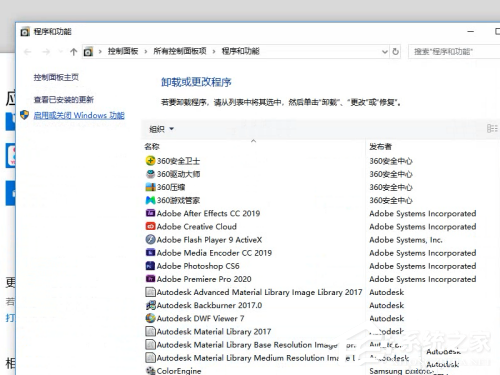
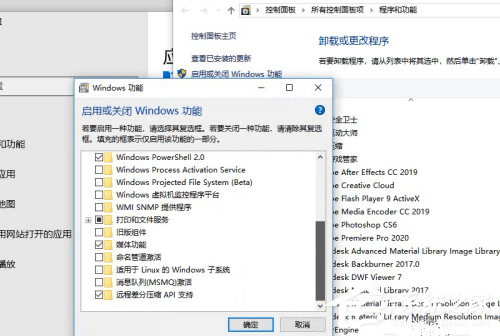
5、勾选Windows Powershell 2.0,点击确定。



![[最稳定流畅版本] 绿茶系统 Ghost Win10 64位 21H2专业镜像 V2022.07](https://img4.xitongzhijia.net/allimg/220214/117-220214112U60.png)


发表评论
共0条
评论就这些咯,让大家也知道你的独特见解
立即评论以上留言仅代表用户个人观点,不代表系统之家立场