时间:2022-07-04 09:31:12 作者:永煌 来源:系统之家 1. 扫描二维码随时看资讯 2. 请使用手机浏览器访问: https://m.xitongzhijia.net/xtjc/20220704/246407.html 手机查看 评论 反馈
很多小伙伴在日常办公或学习中都喜欢去共享各种文件,这样的传输速度非常的快,不过有些升级到Win11系统的小伙伴却发现共享的文件无法打开,那么遇到这种情况应该怎么办呢?下面就和小编一起来看看共享文件打不开的解决方法吧。
Win11共享文件打不开的解决方法
方法一
1、首先我们打开底部开始菜单,并搜索打开“防火墙”。

2、打开后,选择左上角“允许应用或功能通过windows defender防火墙”。

3、然后找到“文件和打印机共享”并全部勾选上即可。

方法二
1、如果开启后还不行,就打开“控制面板”。

2、修改大图标后打开“网络和共享中心”设置。

3、然后点开左边“更改高级共享设置”。

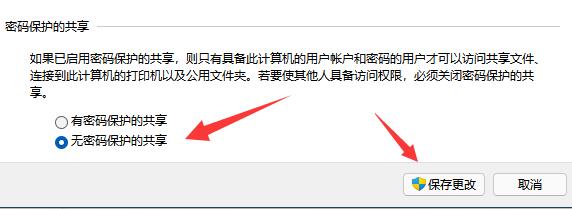
4、最后在底部选择“无密码保护的共享”并保存更改即可。






发表评论
共0条
评论就这些咯,让大家也知道你的独特见解
立即评论以上留言仅代表用户个人观点,不代表系统之家立场