时间:2022-04-13 14:34:23 作者:小敏敏 来源:系统之家 1. 扫描二维码随时看资讯 2. 请使用手机浏览器访问: https://m.xitongzhijia.net/xtjc/20220413/244149.html 手机查看 评论 反馈
Win11家庭版没有远程桌面功能怎么办?远程桌面是比较常用的功能,日常办公遇到难以解答的问题,就会开启远程功能让其他人帮助解决。那么有什么办法让Win11家庭版拥有远程桌面,接下去详解一下设置方法。
让Win11家庭版拥有远程桌面的方法
1、首先,我们需要先下载安装一款远程桌面的软件。
2、接着进入设置左边的“隐私和安全性”。

3、然后打开Windows防火墙,点开左边的“高级设置”。

4、进入后,点击左上角“入站规则”。

5、然后点击右边的“新建规则”。
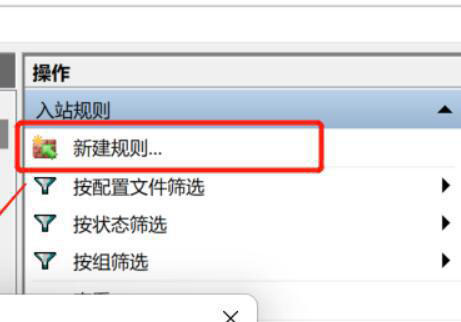
6、随后我们创建一个“端口”规则。

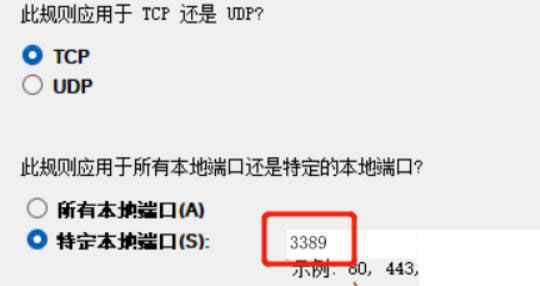
7、再选择“TCP”,选择“特定本地端口3389”。
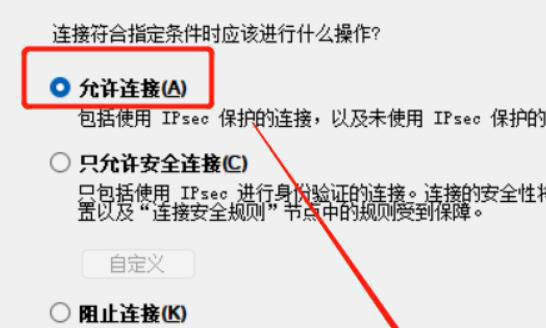
8、随后选择“允许连接”,进入下一步。
9、下面的设置保持默认即可。
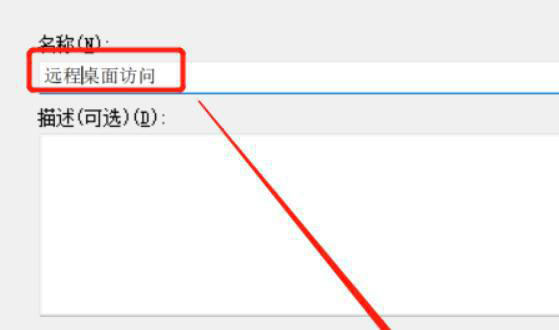
10、创建防火墙规则后,我们右键此电脑,打开“管理”。

11、再进入左边栏的“服务”列表。
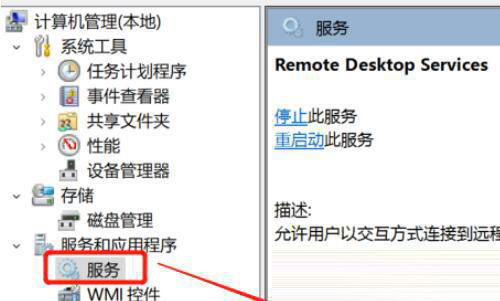
12、最后开启其中的“remote desktop services”服务即可。




发表评论
共0条
评论就这些咯,让大家也知道你的独特见解
立即评论以上留言仅代表用户个人观点,不代表系统之家立场