时间:2022-01-19 15:11:50 作者:燕花 来源:系统之家 1. 扫描二维码随时看资讯 2. 请使用手机浏览器访问: https://m.xitongzhijia.net/xtjc/20220119/238634.html 手机查看 评论 反馈
有不少小伙伴还在犹豫要不要更新Win11系统,但是还不清楚具体怎么操作。下面小编要为大家带来的是Win11游戏版下载安装教程,Win11游戏版集成了玩游戏需要的游戏库,感兴趣的用户快来看看吧。
一、U盘启动盘制作
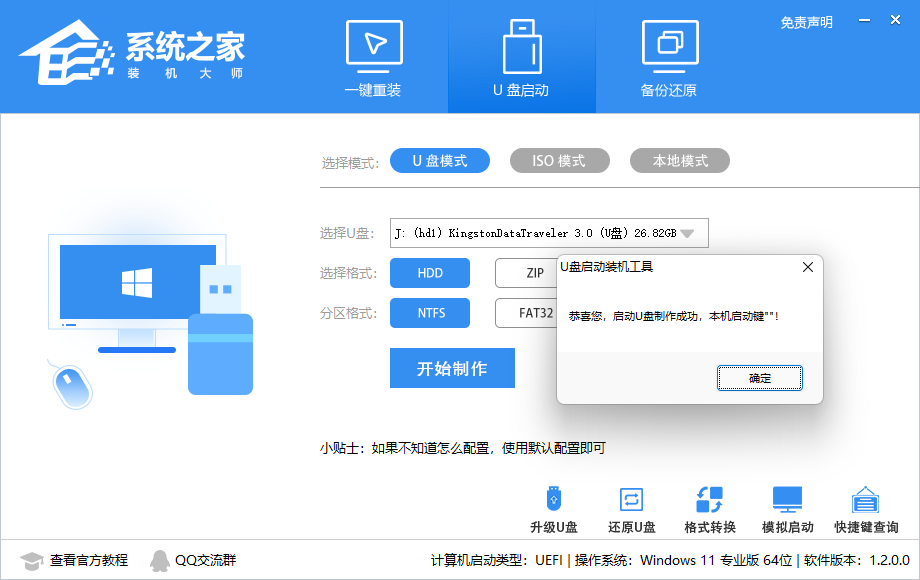
进入工具后,在最上方选择U盘启动,保留默认的格式,点击开始制作。

工具会自动提示是否开始制作。注意:制作工具将会清理U盘中所有的数据且不可恢复,请提前存储U盘中重要数据文件。

等待U盘制作完毕。

U盘制作完毕后,工具会进行提示,并且显示当前电脑的开机U盘启动快捷键。
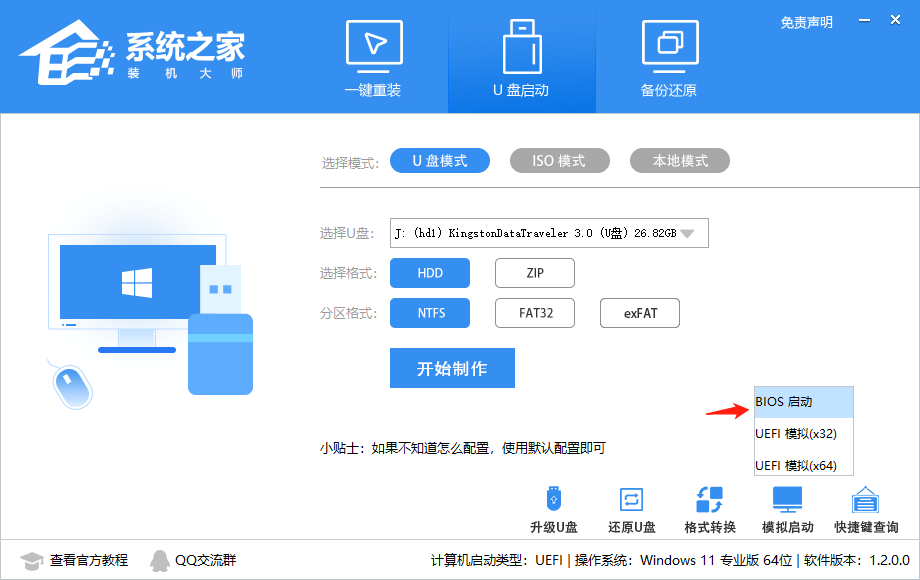
制作完毕后,需要测试当前U盘启动盘是否制作完成。需要点击 右下方模拟启动-BIOS启动。
稍等片刻,成功显示此界面则为成功。

然后用户需要将下载好的系统移动到U盘中即可。

二、U盘装系统
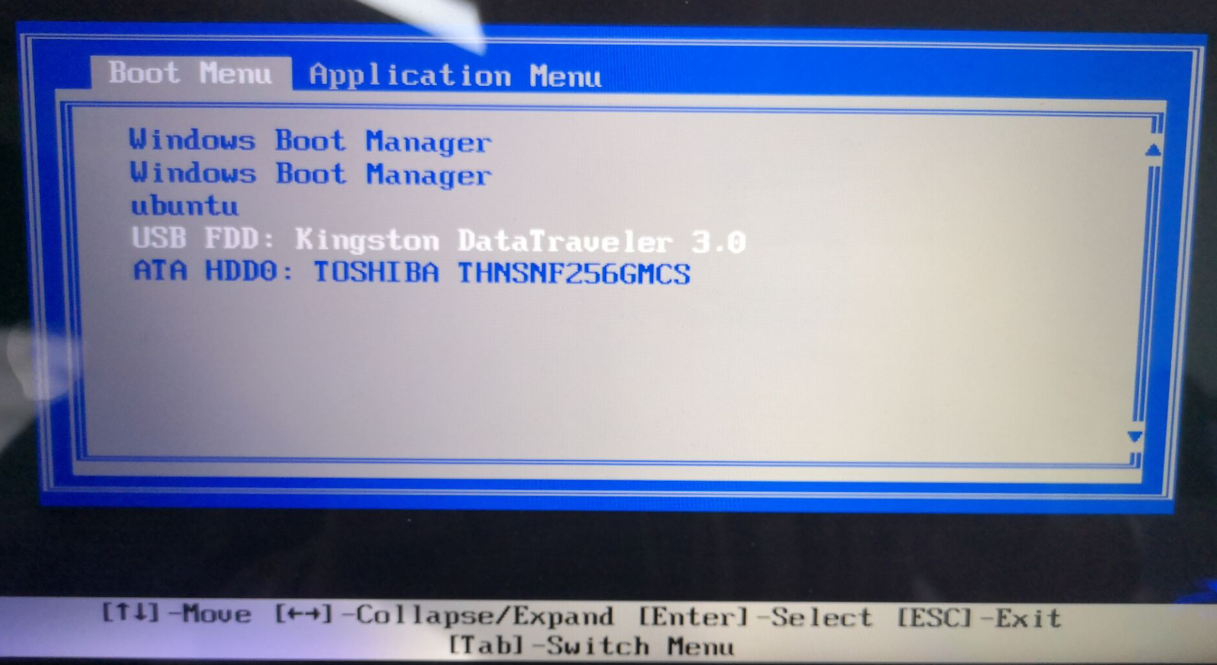
根据刚才根据提示的快捷键,重新启动电脑键盘点击快捷键,选择U盘回车。
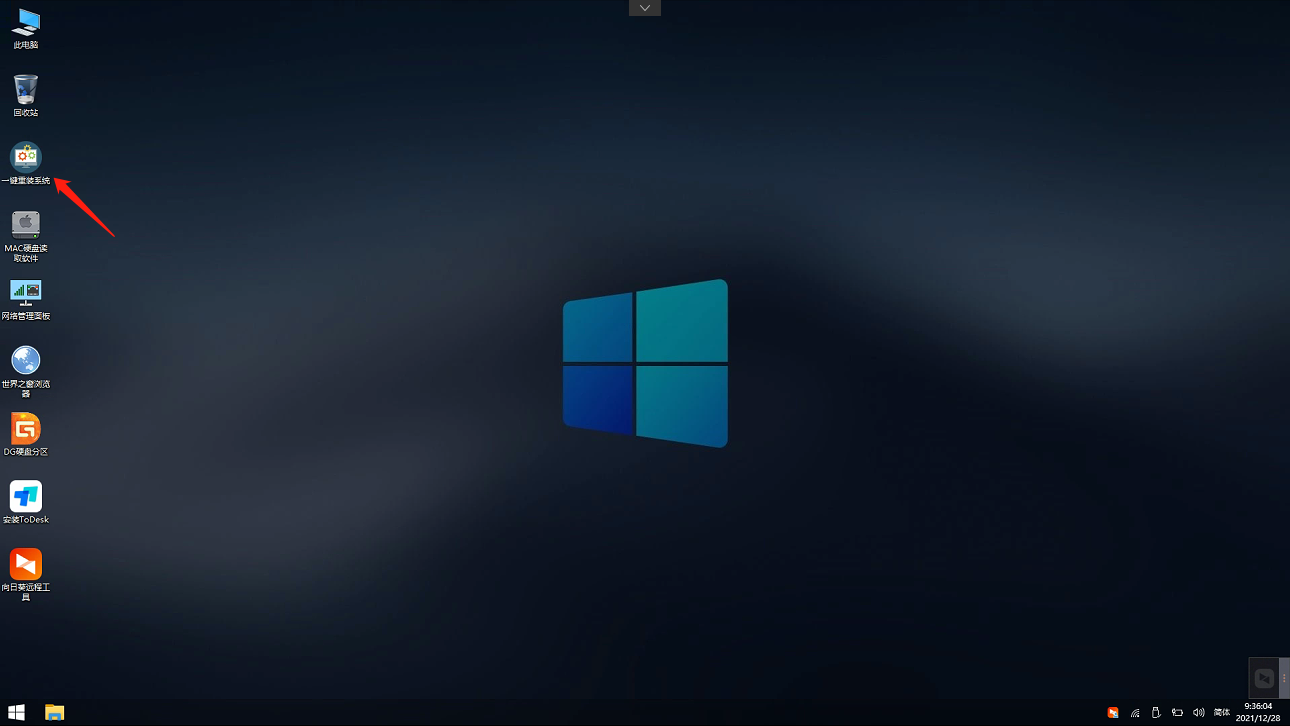
进入PE系统后,点击桌面的一键重装系统。
然后点击浏览,选择U盘中想要安装的系统。
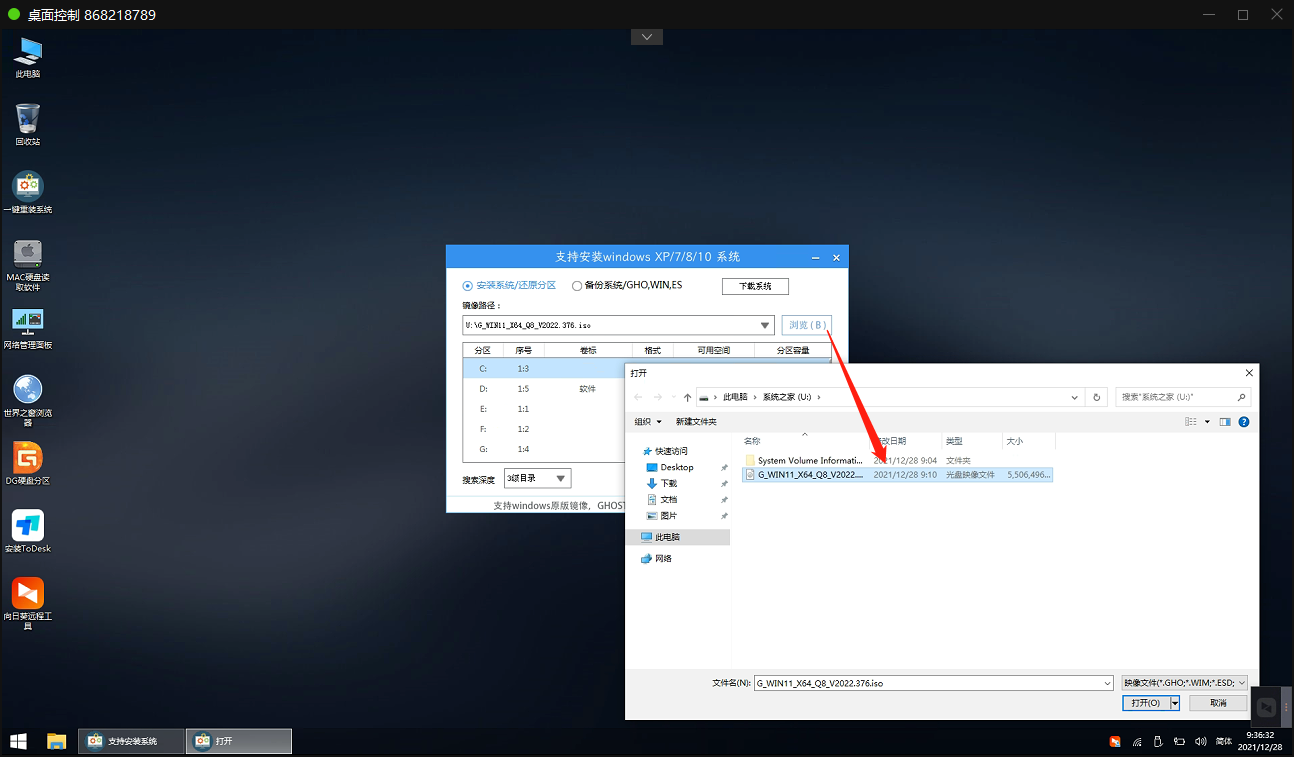
之后选择系统安装的分区,点击下一步。

进入此界面,直接点击安装即可。
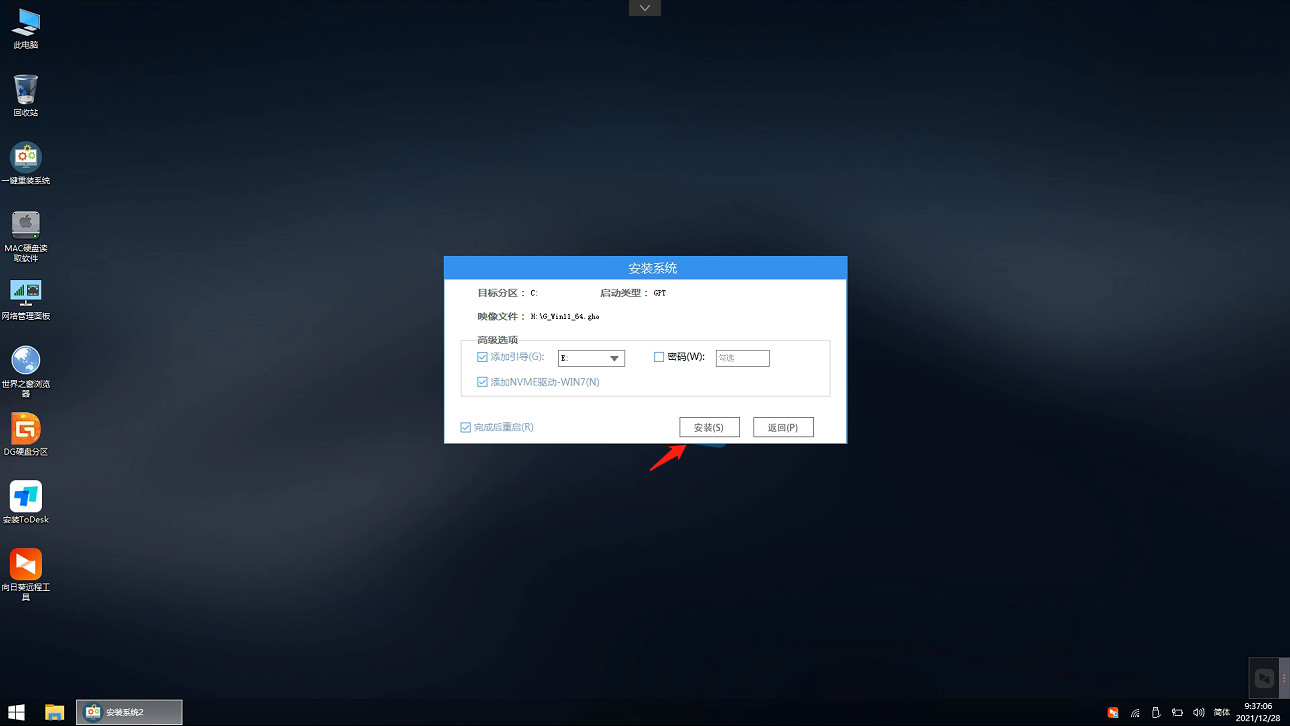
然后系统将自动进入备份界面。

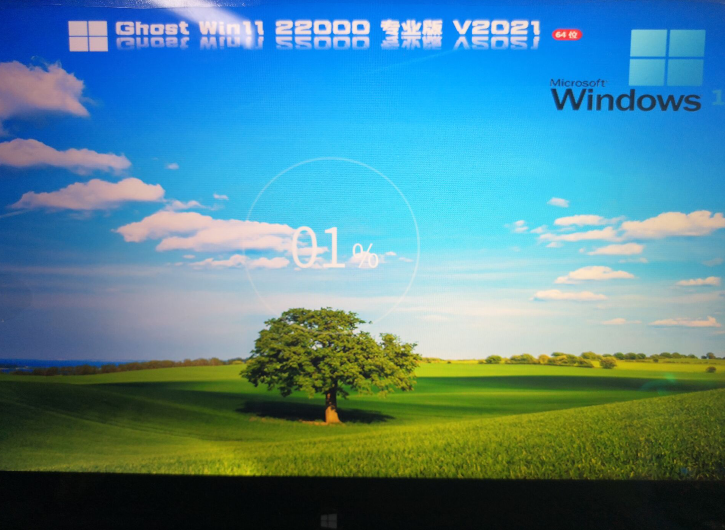
备份完成后,拔掉U盘重启电脑,系统就会自动进入系统安装界面。





发表评论
共0条
评论就这些咯,让大家也知道你的独特见解
立即评论以上留言仅代表用户个人观点,不代表系统之家立场