时间:2021-12-28 16:17:09 作者:永煌 来源:系统之家 1. 扫描二维码随时看资讯 2. 请使用手机浏览器访问: https://m.xitongzhijia.net/xtjc/20211228/236722.html 手机查看 评论 反馈
我们有时候在使用Win10系统的电脑时,键盘会突然失灵或者是没有任何反应,键盘不能使用的话电脑也基本不能用了,那么遇到这种情况应该怎么办呢?下面就和小编一起来看看有什么解决方法吧。
Win10键盘没有反应的解决方法
方法一
1、首先找到键盘上的“unmlock”键,查看一下指示灯是不是亮的。
2、如果没亮的话就按一下将其点亮即可正常的操作键盘。

方法二
1、使用具有管理员权限的帐户登录到计算机。
2、点击左下角开始,在搜索框中键入“msconfig”然后回车。

3、如果系统提示您输入管理员密码或进行确认,请键入密码或单击“继续”。
4、在常规选项卡上,单击“有选择的启动”。
5、在有选择的启动下,单击以清除“加载启动项”复选框。
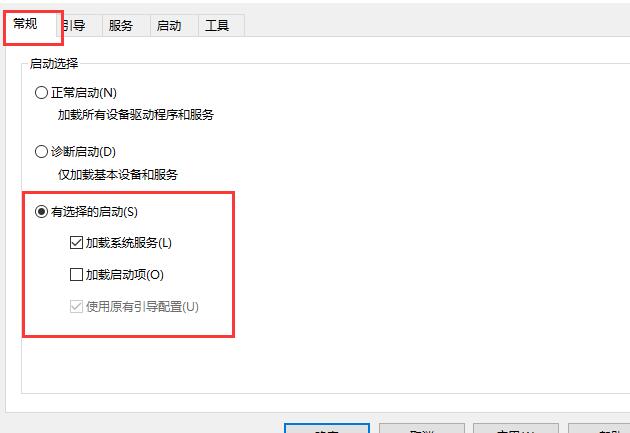
6、点击选择服务选项卡,单击以选择“隐藏所有Microsoft 服务”复选框,然后点击“全部禁用”。

7、最后重启电脑即可。



发表评论
共0条
评论就这些咯,让大家也知道你的独特见解
立即评论以上留言仅代表用户个人观点,不代表系统之家立场