时间:2021-11-08 16:48:13 作者:红领巾 来源:系统之家 1. 扫描二维码随时看资讯 2. 请使用手机浏览器访问: https://m.xitongzhijia.net/xtjc/20211108/232147.html 手机查看 评论 反馈
Win11正式版已经开始全球推送升级了,只要是符合升级条件的Win10 PC电脑都能够获得免费的升级,前提是你的Win10系统必须是正版的,目前升级Win11的方法有很多种,那么哪种升级方法才是最好的呢?而且那些不符合升级条件的电脑又该如何升级到Win11系统呢?下面小编就针对这些问题一一为大家做出解答。
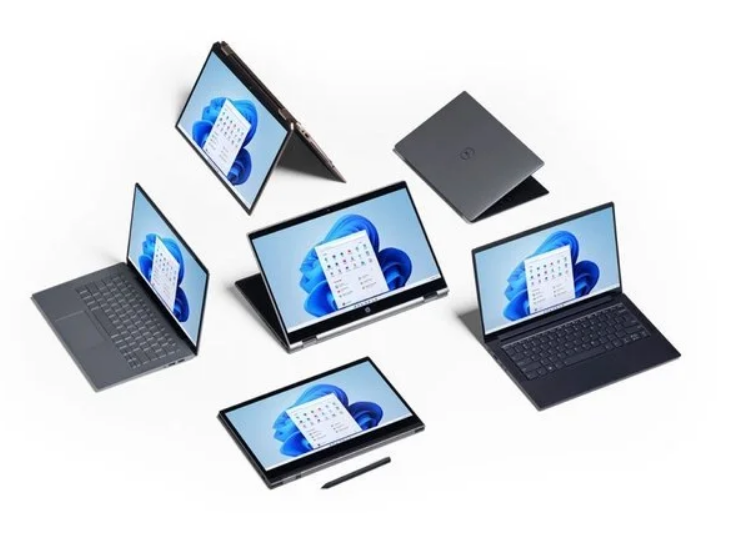
电脑必须满足以下最低系统要求,才能获得出色的计算体验:
处理器/CPU(中央处理):1Ghz或更快,具有2个或多个内核,并出现在批准的CPU列表中。电脑中的处理器将是运行11Windows因素。1Ghz(的时钟速度要求)以及内核数(2或更高)是制造时处理器设计固有的,不被视为可升级组件。
RAM:4GB。如果电脑的内存少于4GB,有时有升级选项可获取额外的RAM。你可能希望查阅电脑制造商的网站或与零售商联系,以查看是否有简单且经济实惠的选项来满足11月11日的最低Windows要求。
存储:64GB或更大的存储设备。如果你的电脑没有足够大的存储驱动器,有时有升级驱动器的选项。你可能希望查阅电脑制造商的网站或与零售商联系,以查看是否有简单且经济实惠的选项来满足11月11日的最低Windows要求。
系统固件: UEFI(统一可扩展固件接口(支持安全启动的PCBIOS)新式版本)。如果设备因不支持安全启动而不符合最低要求,可能需要阅读本文,了解是否可采取一些步骤来启用此功能。只能使用UEFI启用安全启动,本文可帮助你了解可能的选项来更改设置以完成此操作。
TPM:TPM(2.0)受信任的平台模块。如果设备由于TPM而不符合最低要求,可能需要阅读本文来了解是否有可采取的步骤来修正此问题。
图形卡: 与DirectX12或更高版本兼容WDDM2.0驱动程序。
显示: 高清晰度(720p)对角线显示,每个颜色通道8位。如果屏幕大小小于9",则Windows用户界面可能不会完全可见。
Internet连接和Microsoft帐户: Windows11家庭版需要Internet连接和Microsoft帐户,以在首次使用时完成设备设置。
Windows升级版本: 设备必须运行Windows102004或更高版本,以通过Windows更新。免费更新通过Windows更新设置>更新和安全提供。
有需要升级Windows 11并且满足硬件条件的小伙伴可以参考以下 4 个方法来尝试。
通过创建 Windows 11 安装媒体工具制作 Windows 11 启动盘全新安装 Windows11
但对于不满足 Windows 11 硬件要求的电脑,第一种方法无法绕过,而第二以及第三种办法,会在安装程序中的硬件检测这个步骤时弹出以下检测结果并让安装升级过程终止。
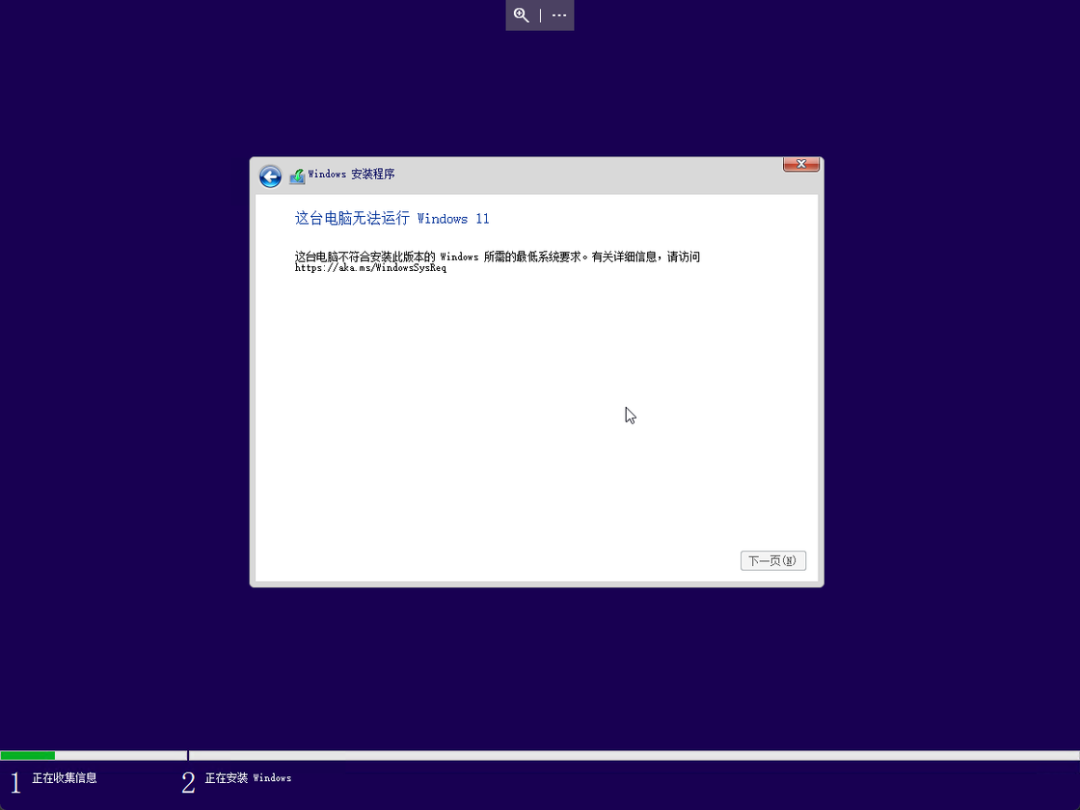
因此我们需要通过一些第三方的办法来绕过硬件检测,从而可以将不符合 Windows 11 硬件要求的 Windows 10 电脑强行升级到 Windows 11。
由开发者 AveYo 开发这款名为 MediaCreationTool.bat 脚本工具是一款非常实用的 Windows 10/11 系统部署脚本,相比官方的媒体创建工具繁琐的检测操作,这款 Windows 媒体创建工具可以说是「一键式」操作,更重要的是对于不符合 Windows 11 硬件要求的电脑,可以自动创建跳过检测的步骤以及脚本,从而将 Windows 10 电脑强行升级到 Windows 11 中。

首先我们需要准备一个存储空间大于 8GB 的 U 盘,格式化并插入到准备安装 Windows 11 的电脑中,然后我们下载 MediaCreationTool.bat 脚本工具 ,点击右键选择「使用管理员身份运行」。
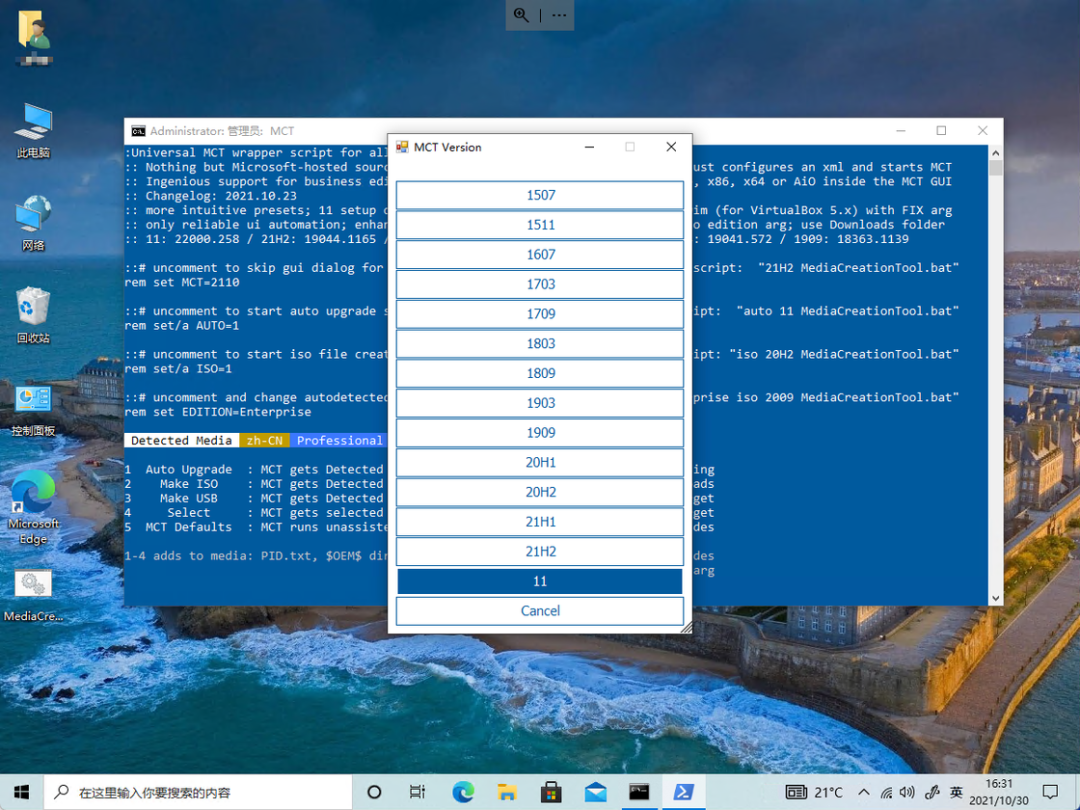
之后在弹出的 MCT 版本选择器中点击「11」来选择 Windows 11 的媒体创建工具。
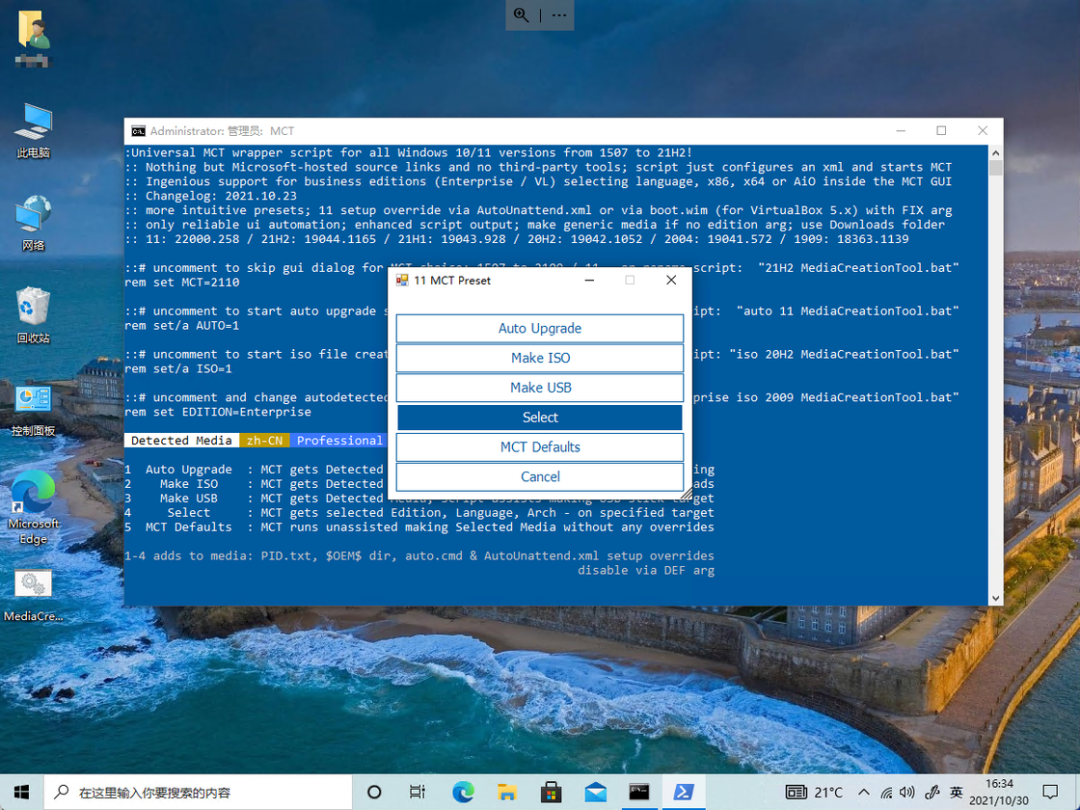
然后再选择「Make USB」来创建经过处理的 Windows 11 安装 U 盘。当然如果你想要直接不创建 U 盘来直接升级,也可以选择「Auto Upgrade」。
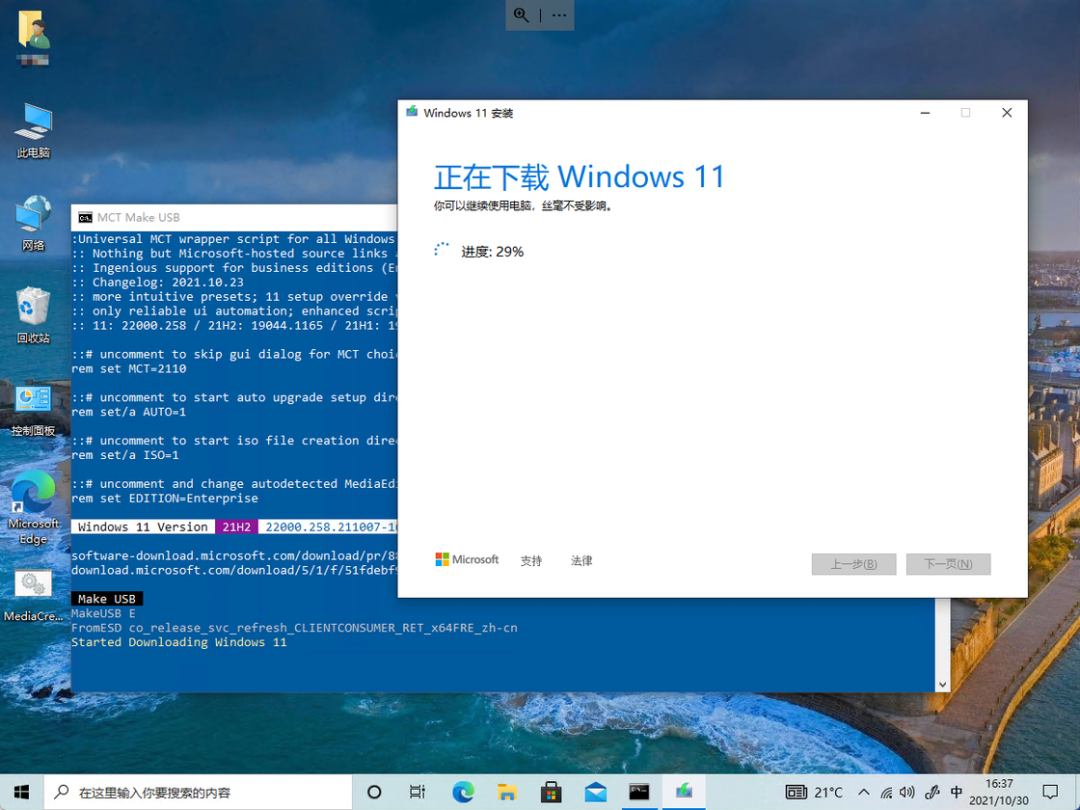
选择完成之后,脚本自动下载 Windows 11 媒体创建工具并开始下载 Windows 11 安装镜像,这里和我们一般下载运行 Windows 11 媒体创建工具步骤基本类似。
安装镜像下载完成之后,脚本会根据当前电脑的硬件情况开始处理下载的镜像。然后再将处理好的镜像写入到 U 盘中,同时生成安装脚本。
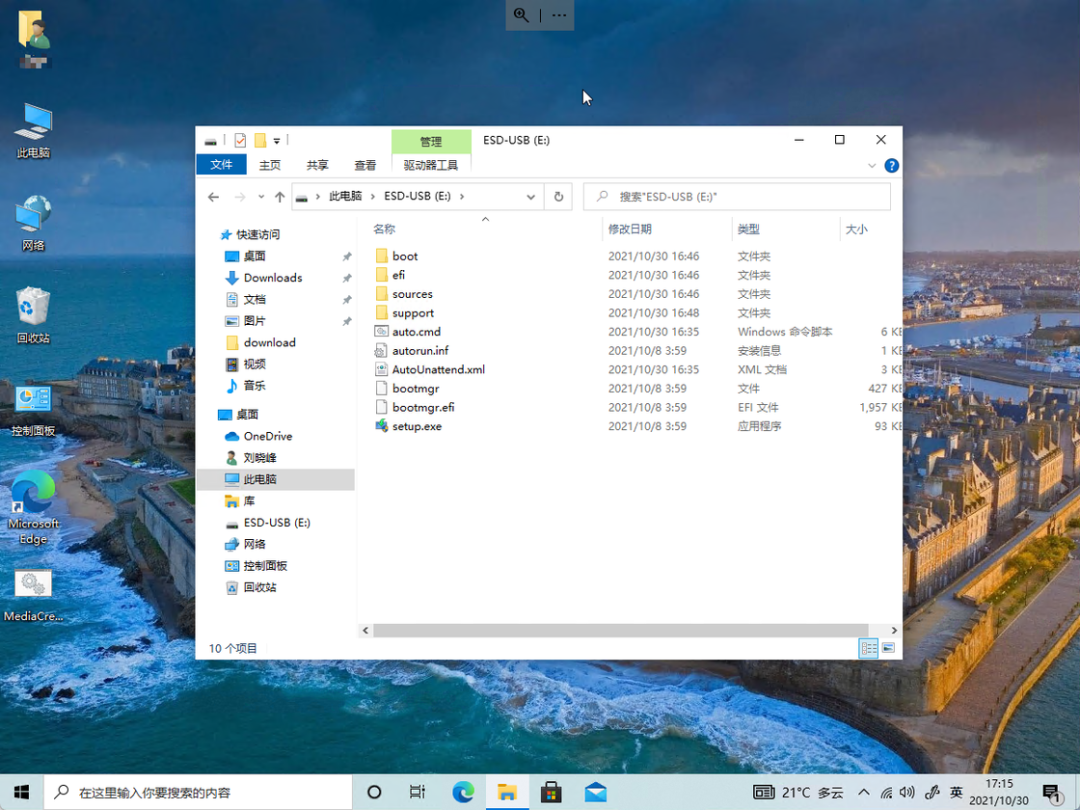
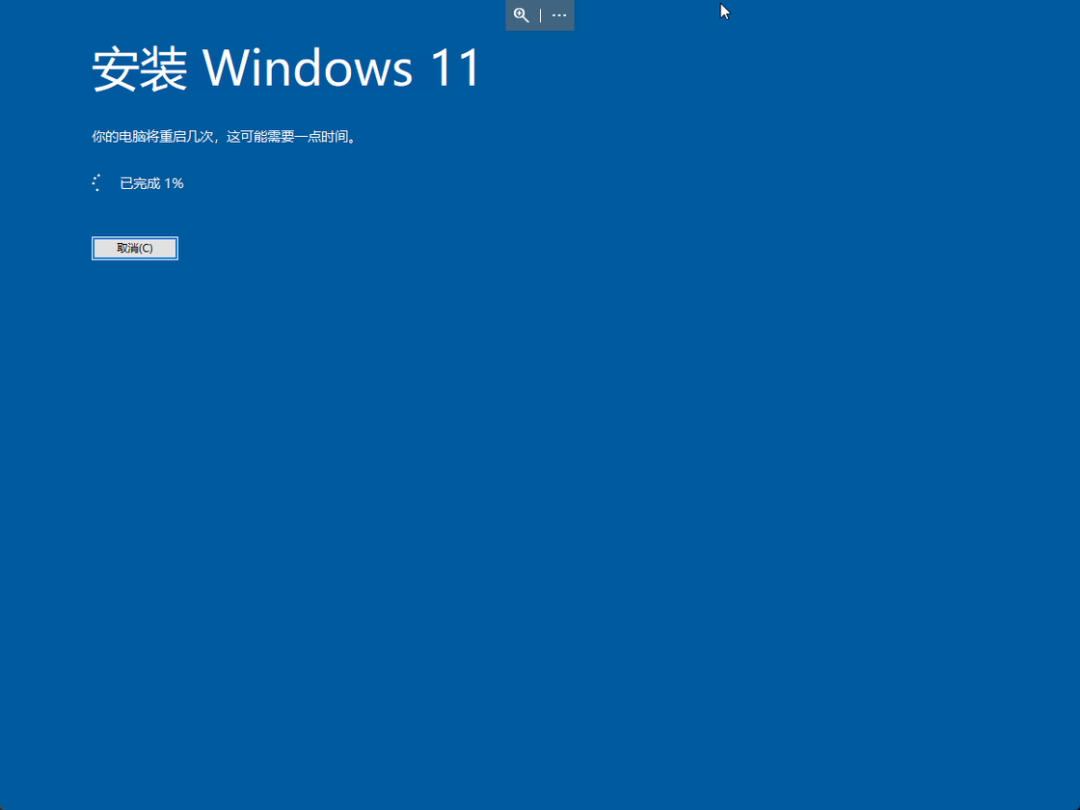
打开创建好的安装 U 盘,你就会发现里面多出来 auto.cmd 这个执行脚本,而这个脚本将会在安装过程中帮助你跳过硬件检测。而如果想要升级到 Windows 11,就可以直接使用管理员权限来这个脚本,后面的升级完全自动化,之后你就可以将这个不符合 Windows 11 硬件要求的 Windows 10电脑,保留数据升级到 Windows 11 了。





发表评论
共0条
评论就这些咯,让大家也知道你的独特见解
立即评论以上留言仅代表用户个人观点,不代表系统之家立场