时间:2021-11-05 08:50:40 作者:红领巾 来源:系统之家 1. 扫描二维码随时看资讯 2. 请使用手机浏览器访问: https://m.xitongzhijia.net/xtjc/20211105/231755.html 手机查看 评论 反馈
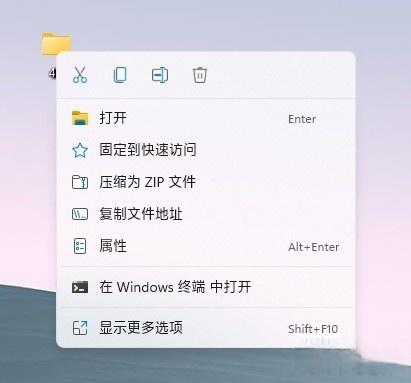
Win11右键的二级菜单怎么改成一级菜单?虽然Win11的界面相比Win10来说颜值更高了,但是还是有不少的地方遭到用户的吐槽,Win11的右键菜单隐藏了很多的功能选项,需要到二级菜单里面才能找到,操作起来比较麻烦,这里为大家带来Win11二级菜单改成一级菜单的方法,有兴趣的朋友快来试试吧。
使用注册表修改
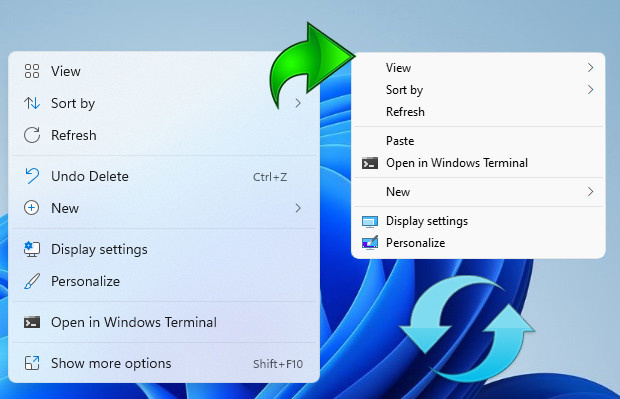
首先,通过修改注册表,我们就可以将 Win11 的右键菜单改为老样式。下面是具体的方法。
运行“regedit”,开启注册表编辑器,定位到“HKEY_CURRENT_USER\SOFTWARE\CLASSES\CLSID”;
接着,右键点击“CLSID”键值,新建一个名为 {86ca1aa0-34aa-4e8b-a509-50c905bae2a2} 的项;
右键点击新创建的项,新建一个名为 InprocServer32 的项,按下回车键保存;
最后选择新创建的项,然后双击右侧窗格中的默认条目,什么内容都不需要输入,按下回车键。
保存注册表后,重启 explorer.exe,即可看到右键菜单恢复成旧样式了。
如果想要恢复成为 Win11 的设计,那么删掉 InprocServer32 的项就可以了。
使用软件修改
注册表的操作比较复杂,没有经验的朋友容易出错,藉此我们也可以利用一些软件进行修改。例如这款“Windows 11 Classic Context Menu”。
Windows 11 Classic Context Menu:点此下载
Windows 11 Classic Context Menu 的原理是和上文修改注册表的方法一样的,只不过它将这些步骤封装成为了一个绿色小软件,点击一下就可以修改注册表,实现同样的功效。
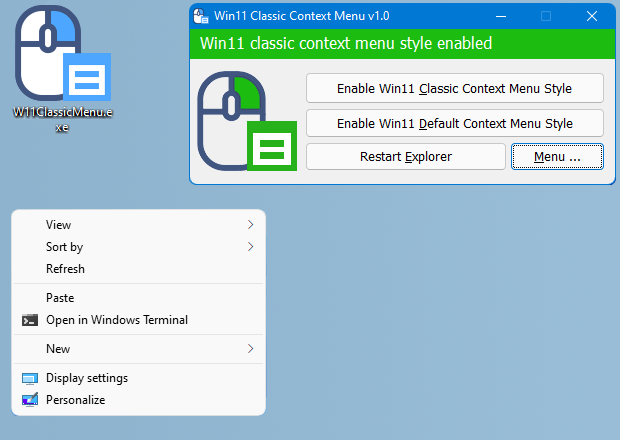
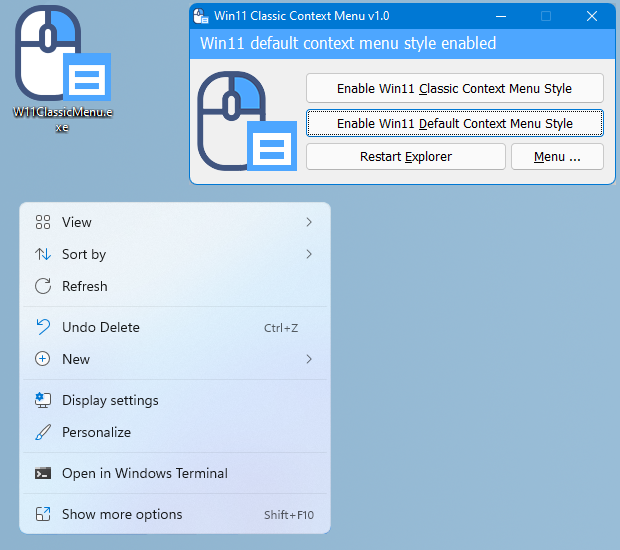
下载 Windows 11 Classic Context Menu 后,打开则可以看到三个选项,分别对应“经典右键菜单”、“默认右键菜单”和“重启 explorer.exe”。大家只需要点击切换菜单样式后,再点击重启 Explorer,就可以自由切换经典的菜单样式,和 Win11 默认的菜单样式了。





发表评论
共0条
评论就这些咯,让大家也知道你的独特见解
立即评论以上留言仅代表用户个人观点,不代表系统之家立场