时间:2021-10-23 11:06:52 作者:燕花 来源:系统之家 1. 扫描二维码随时看资讯 2. 请使用手机浏览器访问: https://m.xitongzhijia.net/xtjc/20211023/230501.html 手机查看 评论 反馈
打印机是办公室内必备的办公用品之一,但是在使用过程中总会遇到各种各样的情况,就有用户跟小编反映自己的win7电脑无法连接共享打印机,还出现错误代码0x00004005,这该怎么办?下面我们就来看看详细的解决方法。
原因分析:
是因为Windows 7系统没有默认打开打印机的服务,只要把服务打开就可以回了。
启用服务操作如下:
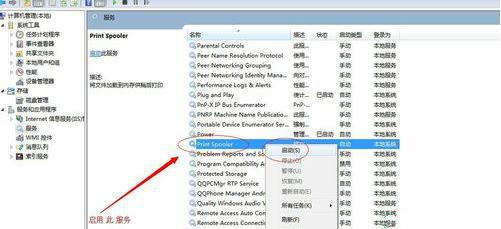
1、在桌面上,我的电脑 -- 鼠标右键,选择”管理“。

2、打开窗口后 ,双击最下方的”服务和应用程序“,然后点击右侧的”服务“。

3、双击服务后,会出现很多系统服务。在时我们要找到 Print Spooler 服务,点击第一个服务后,按键盘上的 P键即可快速找到第一个以“P”开头的系统服务,接着往下找就可以了,找到后点击启用。
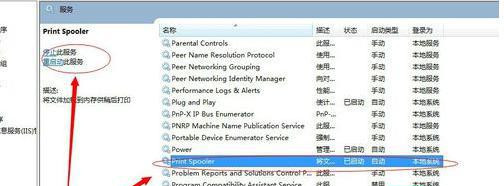
4、启用此服务成功后,如下图所示。
5、此时在回到运行处,输入共享打印机电脑的内网 Ip ,如图所示格式,然后回车。

6、弹出打印机窗口,再次双击。就可以使用了,把打印机设置成 默认打印机就可以了,这样就能轻松的解决 提升错误的问题。原因是因为 Windows 7系统没有默认打开打印机的服务,我们把 服务打开就可以了。
以上给大家讲解的便是win7无法连接到打印机错误0x00004005的详细解决方法了。



发表评论
共0条
评论就这些咯,让大家也知道你的独特见解
立即评论以上留言仅代表用户个人观点,不代表系统之家立场