时间:2021-10-14 08:58:02 作者:红领巾 来源:系统之家 1. 扫描二维码随时看资讯 2. 请使用手机浏览器访问: https://m.xitongzhijia.net/xtjc/20211014/229534.html 手机查看 评论 反馈
Win11相比Win10系统来说,除了给用户带来全新的界面和功能外,还增加了支持安装安卓应用的功能,在Win11系统里面可以彻底解放模拟器了,那么怎么在Win11系统上安装安卓应用呢?下面为大家带来安装的方法。
Win11系统如何装安卓应用:
1、首先我们打开Win11桌面上的”搜索“按钮。
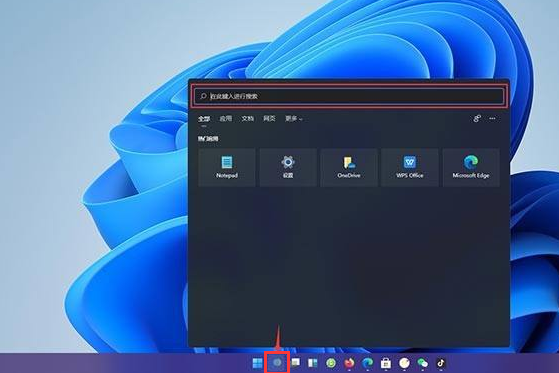
2、在搜索框中输入抖音,点击搜索按钮。
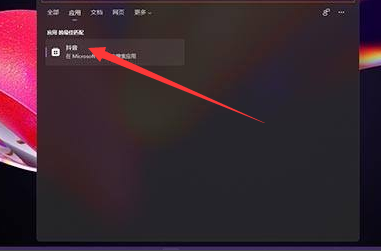
3、我们在搜素出来的应用界面中,找到”抖音pwa“。
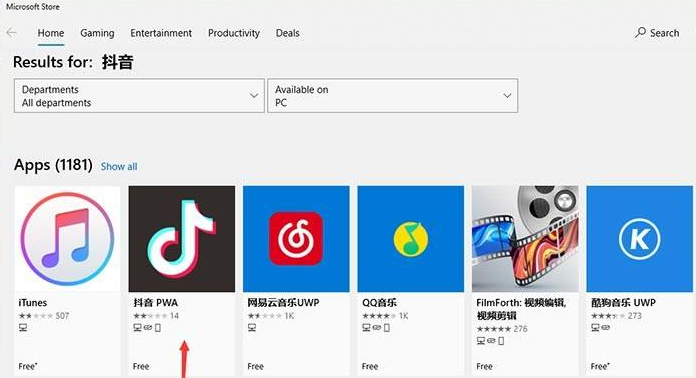
4、进入抖音pwa详情页面后,选择右侧的”获取“。

5、进入到开始下载抖音的界面,我们只需耐心等待下载完成即可。
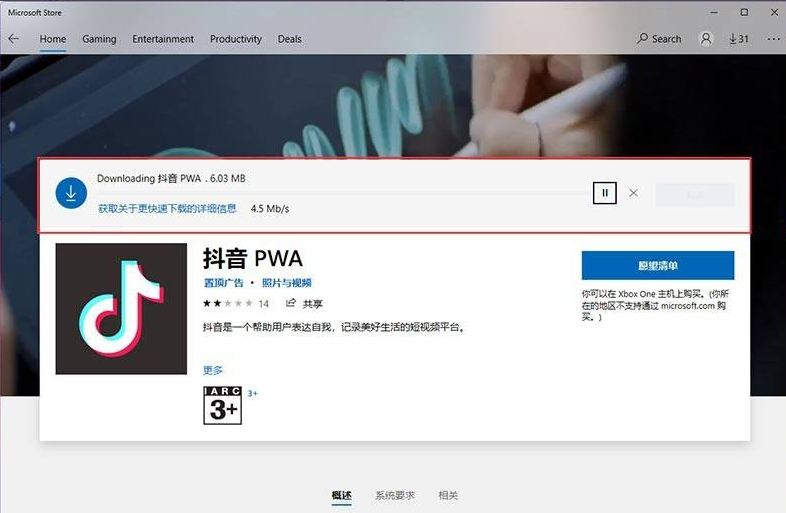
6、当我们下载完成之后,点击启动就可以在电脑上打开抖音啦。
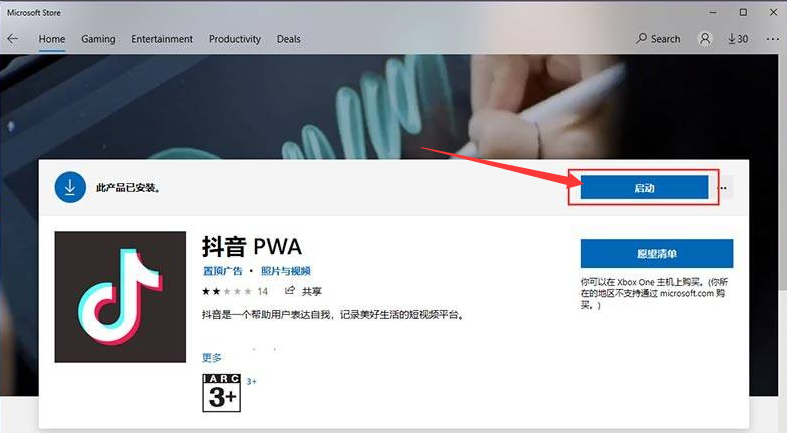
7、打开后我们就可以在电脑桌面上查看抖音。

以上就是Win11可以安装手机APP的内容,你学会了吗。





发表评论
共0条
评论就这些咯,让大家也知道你的独特见解
立即评论以上留言仅代表用户个人观点,不代表系统之家立场