时间:2021-09-20 08:33:42 作者:小壮壮 来源:系统之家 1. 扫描二维码随时看资讯 2. 请使用手机浏览器访问: https://m.xitongzhijia.net/xtjc/20210920/226418.html 手机查看 评论 反馈
上网是电脑必不可少的一个功能,电脑上网都是需要一个IP地址,这个IP地址就类似身份证一样,我们可以设置电脑自动获取IP地址,也可以手动输入IP地址,那具体要怎么操作呢,下面教给大家详细的操作步骤。
操作步骤如下
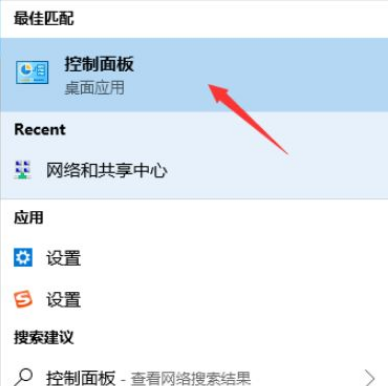
打开点击的“控制面板”。
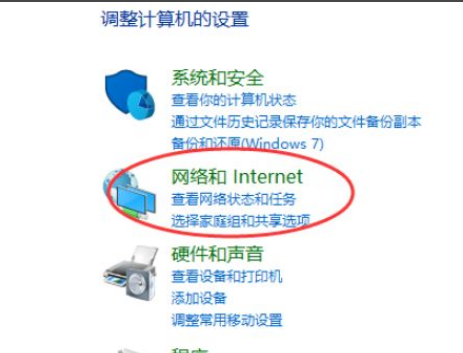
找到“网络和Internet”,点击它。
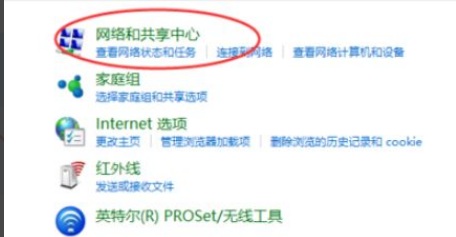
点击“网络和共享中心”选项。
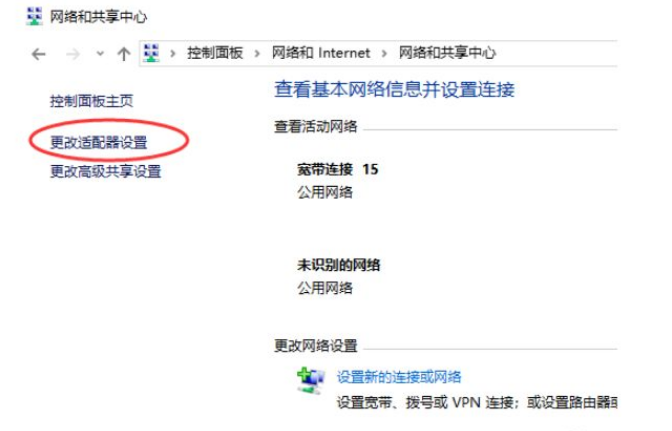
在跳出的窗口中找到“更改适配器设置”。
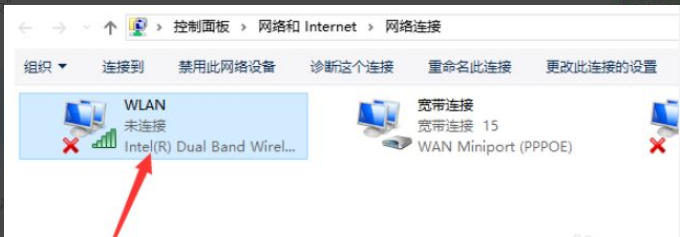
在跳出的窗口中找到“无线网络连接”,右击它。
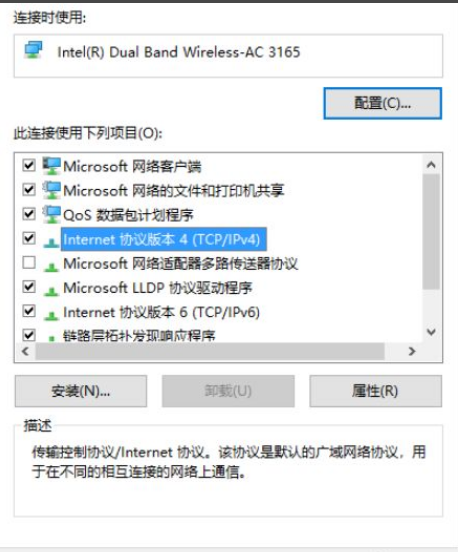
在跳出的窗口中找到“Internet协议版本4”,选中它。
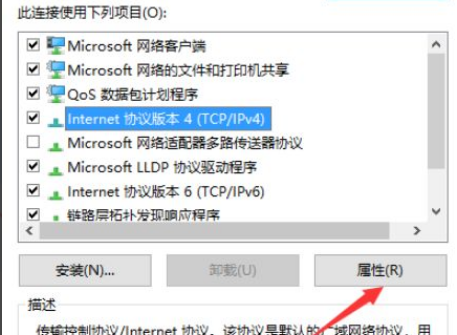
点击下方的属性。
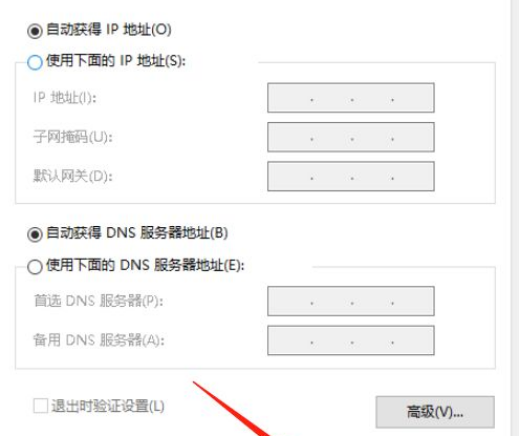
按照下图进行配置,点击确定,网络就会自动获取IP地址了。



发表评论
共0条
评论就这些咯,让大家也知道你的独特见解
立即评论以上留言仅代表用户个人观点,不代表系统之家立场