时间:2021-09-13 14:11:44 作者:红领巾 来源:系统之家 1. 扫描二维码随时看资讯 2. 请使用手机浏览器访问: https://m.xitongzhijia.net/xtjc/20210913/225398.html 手机查看 评论 反馈
微软在9月10日想Dev通道的用户推送了Win11 22454.1000版本更新,新版本修复了之前的任务栏卡死bug,不过却又带来了新的bug,就是22454版本的任务栏偏右不能居中显示,目前微软也没有公布解决的方法,如果你实在忍受不了的话,那么可以卸载该更新即可。

在微软发布修复之前没有办法解决这个问题,如果你实在有强迫症忍受不了,那么可以回滚到上个版本,具体操作如下:
首先在刚开机进入电脑输入密码的地方,长按shift键,点击重启,如下图

接着选择疑难解答

在疑难解答里选择高级选项

然后选择卸载更新

最后选择卸载最新的质量更新
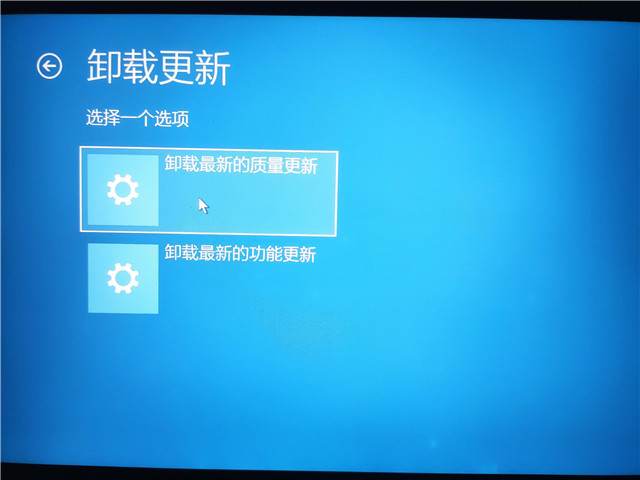
完成以上步骤后,重启电脑,问题便解决啦。



发表评论
共0条
评论就这些咯,让大家也知道你的独特见解
立即评论以上留言仅代表用户个人观点,不代表系统之家立场