时间:2021-08-17 13:18:45 作者:丽霞 来源:系统之家 1. 扫描二维码随时看资讯 2. 请使用手机浏览器访问: https://m.xitongzhijia.net/xtjc/20210817/221924.html 手机查看 评论 反馈
微软的Surface笔记本电脑是一款非常出色的电脑,拥有出色的分辨率和屏幕,还配备了配套的数字输入笔,给用户带来了出众的使用体验。但是再好的我电脑配置在使用的时间过长了之后都会出现卡顿,空间不足的时候。这时候把电脑重装一下,以前遇到的问题就全部解决了。
具体步骤:
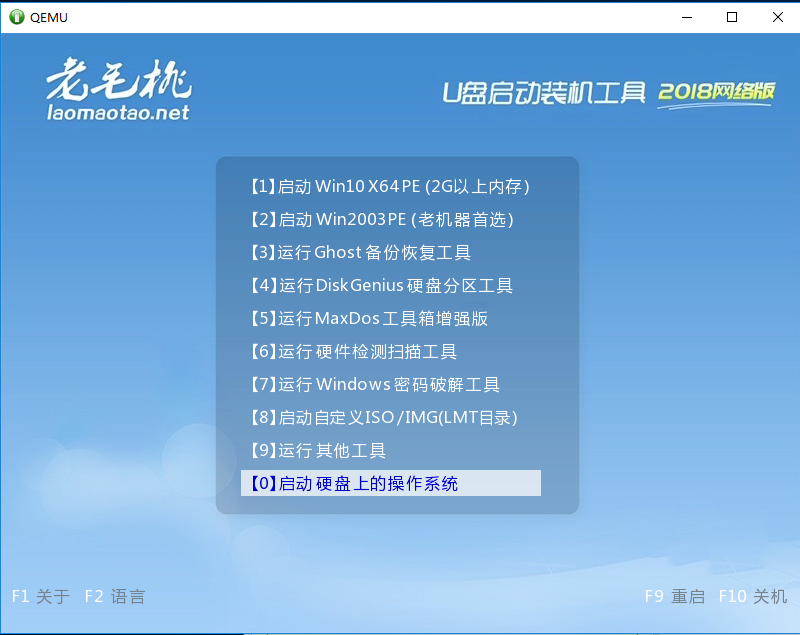
1、 将U盘插入笔记本,并开启或重启笔记本,屏幕出现画面时按下U盘启动快捷键进入如下图所示的界面,选择【1】后按下“Enter”
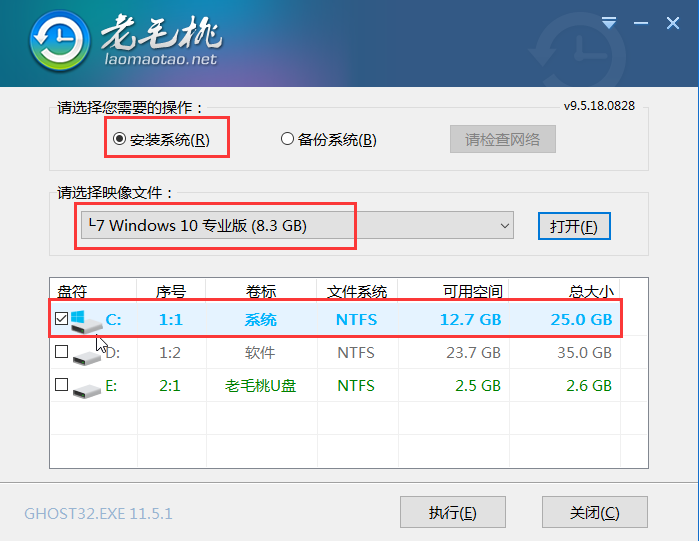
2、 打开老毛桃一键装机,选择安装系统并打开准备好的win 10系统镜像,安装在C盘,最后点击“执行”
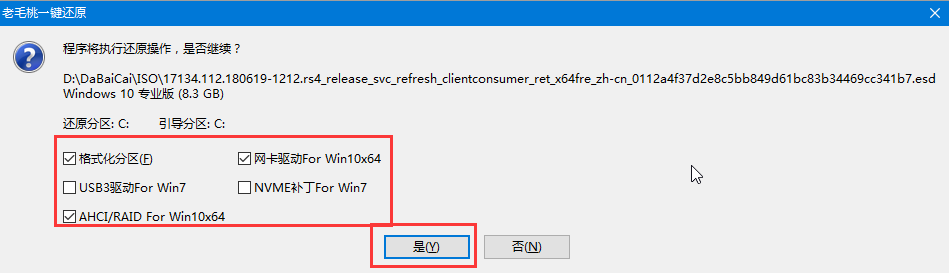
3、 点击后弹出下图所示的窗口,勾选复选框后点击“是”
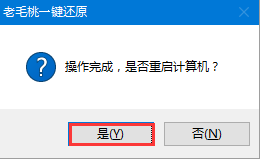
4、 Win 10系统安装后点击重启笔记本并拔掉U盘
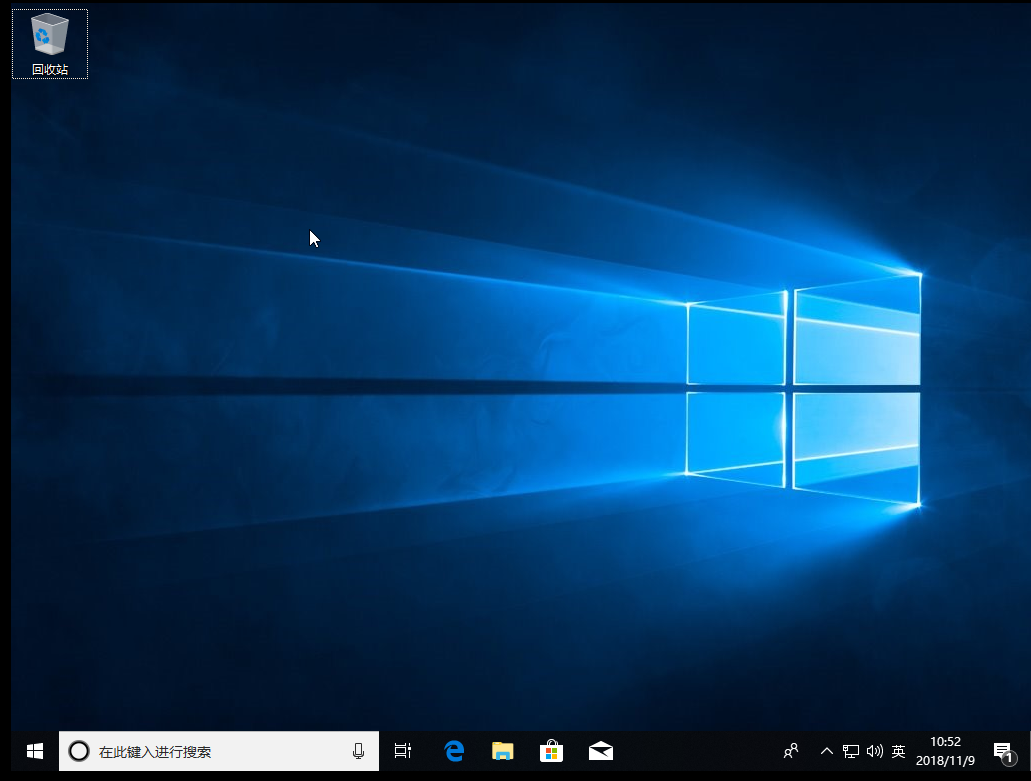
5、 重启后会进入系统部署阶段,期间会弹出某些窗口,但无需理会,等待部署完成进入win 10系统桌面即重装系统成功



发表评论
共0条
评论就这些咯,让大家也知道你的独特见解
立即评论以上留言仅代表用户个人观点,不代表系统之家立场