时间:2021-07-13 15:56:23 作者:陈坤 来源:系统之家 1. 扫描二维码随时看资讯 2. 请使用手机浏览器访问: https://m.xitongzhijia.net/xtjc/20210713/218103.html 手机查看 评论 反馈
在最新的win11系统中Edge浏览器很快就要增添一个性能模式,可以带来性能方面的改进,那么在Windows11如何打开Edge效率模式呢?下面是小编介绍Win11开启Edge效率模式的方法,有需要的小伙伴一起来下文看看吧,希望可以帮助到大家!
Win11开启Edge效率模式的方法:
使用微软的Edge设置。
打开Edge,点击右上角的水平三点菜单打开设置。
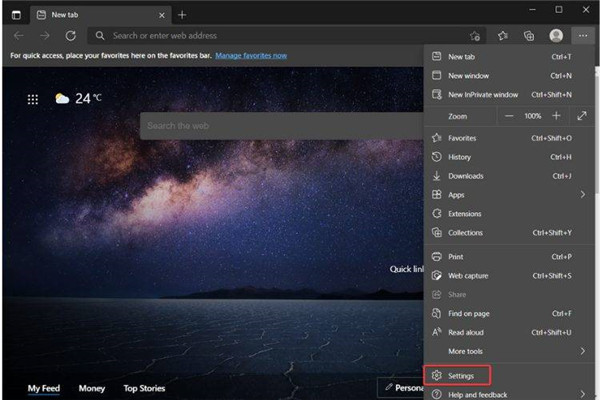
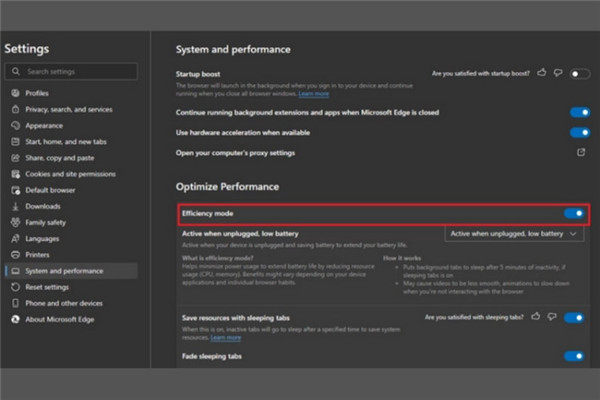
从左侧边栏中,选择系统和性能。
在优化性能部分下,打开效率模式 切换以启用该功能。
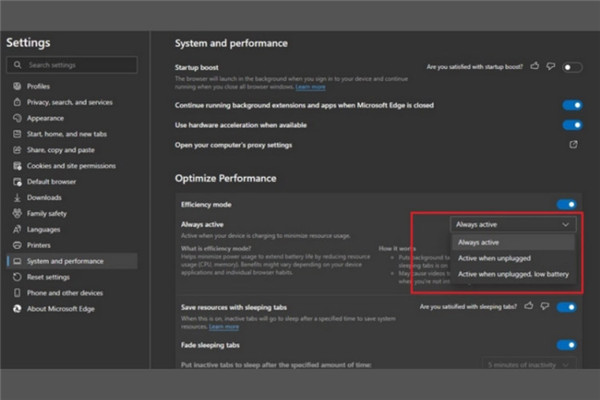
您还将有兴趣知道您可以自定义效率模式并从三个选项中进行选择。
您可以选择保持高效模式始终开启,仅在您的 PC 未插入电源时激活,或者在您的设备未插入电源且电池电量耗尽时激活。
现在您已启用效率模式,请继续阅读以了解如何自定义它。
二、Microsoft Edge 中的个性化效率模式
再次转到Microsoft Edge 设置并选择系统和性能。
现在单击性能按钮更改效率模式设置。





发表评论
共0条
评论就这些咯,让大家也知道你的独特见解
立即评论以上留言仅代表用户个人观点,不代表系统之家立场