时间:2021-02-23 14:02:03 作者:一招 来源:系统之家 1. 扫描二维码随时看资讯 2. 请使用手机浏览器访问: https://m.xitongzhijia.net/xtjc/20210223/203680.html 手机查看 评论 反馈
win7系统以稳定兼容性好让用户能更有效率的使用,但是在使用过程中有用户就遇到了打开应用程序提示错误代码0xc0000135,程序无法启动,这是由于.net没有安装完整导致的,具体怎么解决呢?一起来看看吧。
Win7应用程序初始化失败0xc0000135怎么解决?
1、下载“Microsoft.NET Framework 4.0”,完成之后,解压缩,然后双击exe文件进行安装。

2、进去“Microsoft.NET Framework 4.0”的安装界面,勾选同意条款,点击安装。

3、“Microsoft.NET Framework 4.0”正在安装,请耐心等待。

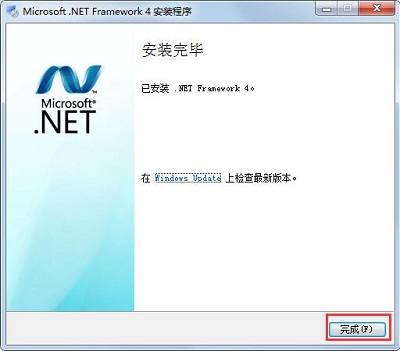
4、可以看到“Microsoft.NET Framework 4.0”已经成功安装了,点击完成,然后再去打开应用程序,就不会弹出0xc0000135失败错误框了。



发表评论
共0条
评论就这些咯,让大家也知道你的独特见解
立即评论以上留言仅代表用户个人观点,不代表系统之家立场