时间:2021-02-21 13:17:19 作者:一招 来源:系统之家 1. 扫描二维码随时看资讯 2. 请使用手机浏览器访问: https://m.xitongzhijia.net/xtjc/20210221/203362.html 手机查看 评论 反馈
驱动程序签名能够在很大的程度上避免win10系统的第三方程序中添加恶意代码传播病毒等可能性。但是这同时也让用户头疼,因为会弹出警告窗口,那要怎么禁用驱动程序强制签名?
win10专业版怎么禁用驱动程序强制签名?
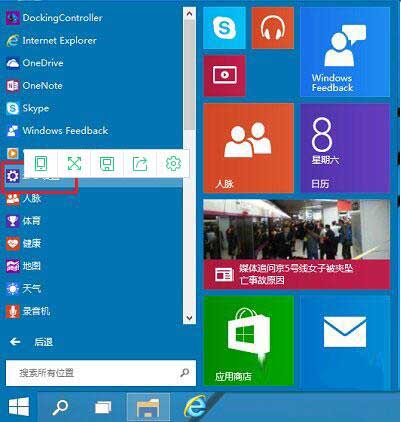
1、点开开始菜单,点击里面的电脑设置,没有的话,点击所有应用,找到并点击电脑设置(zPC 设置)。
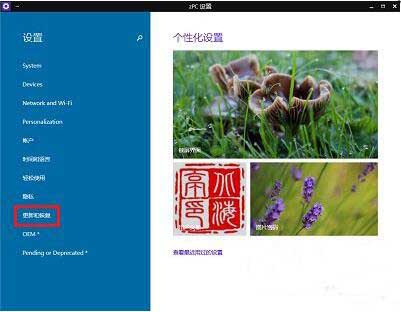
2、在电脑设置界面,点击左侧更新和恢复(Update and recovery)。
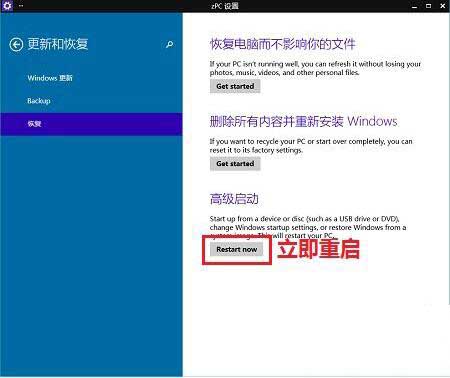
3、在更新和恢复界面,点击左侧恢复(Recovery),在右侧窗口找到高级启动(Advanced startup)项目下面的立即重启(Restart now),点击立即重启电脑。
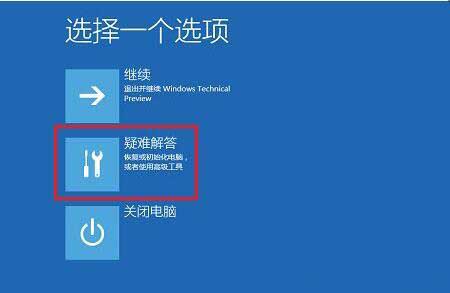
4、电脑重启后,在选择一个选项界面,点击疑难解答。
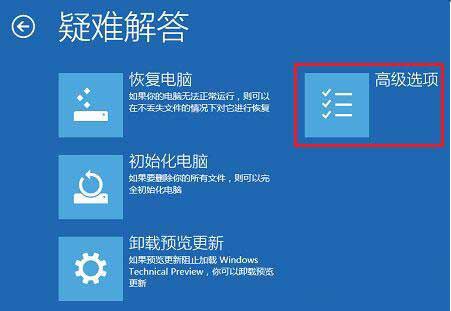
5、在疑难解答界面,点击高级选项。
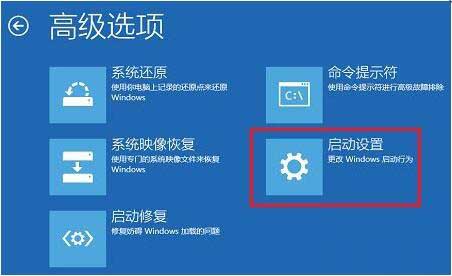
6、在高级选项界面,点击启动设置。
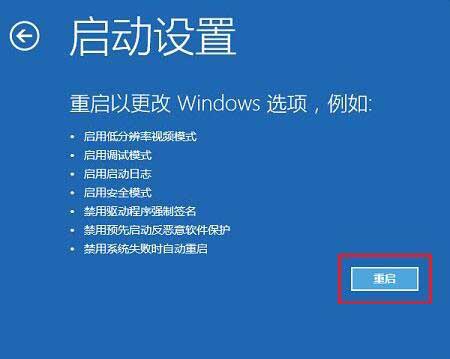
7、在启动设置界面,找到并点击重启。
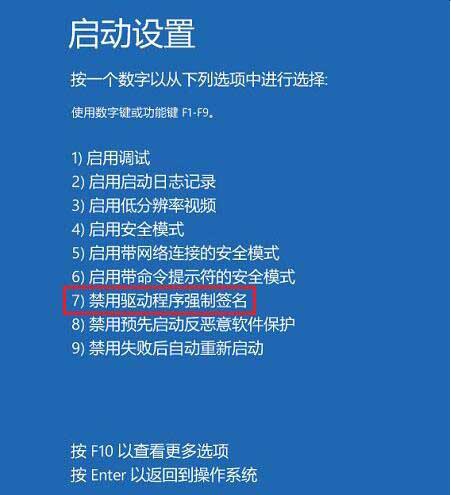
8、电脑会再次重启,重启后在启动设置界面,点击“禁用驱动程序强制签名”就可以了。



发表评论
共0条
评论就这些咯,让大家也知道你的独特见解
立即评论以上留言仅代表用户个人观点,不代表系统之家立场