时间:2021-02-01 16:17:57 作者:飞龙 来源:系统之家 1. 扫描二维码随时看资讯 2. 请使用手机浏览器访问: https://m.xitongzhijia.net/xtjc/20210201/201818.html 手机查看 评论 反馈
Win10专业版当Windows Update提醒安装可用更新或新版驱动的时候,用户在点击后却有一定几率遇到过程失败但不显示任何类型的错误消息时,有的小伙伴发现关闭uac用户帐户控制后就可以正常安装驱动更新了,那么Win10专业版如何关闭uac?系统之家小编这就分享一下Win10专业版关闭uac的方法。
方法如下
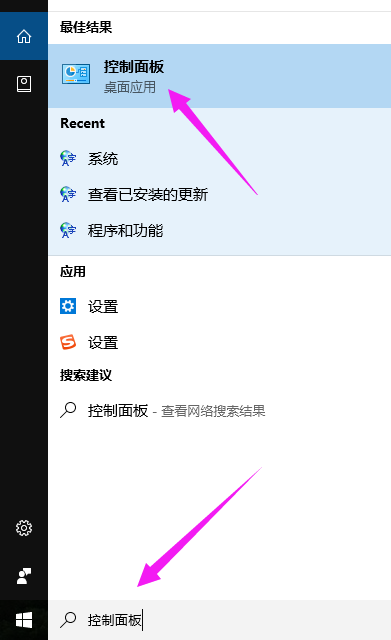
1、搜索框输入【控制面板】。
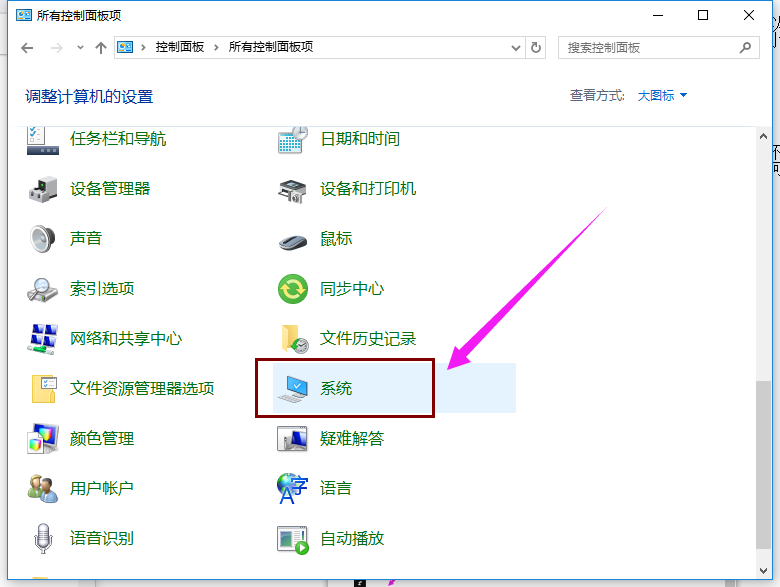
2、进入到【控制面板】后,点击【系统】。
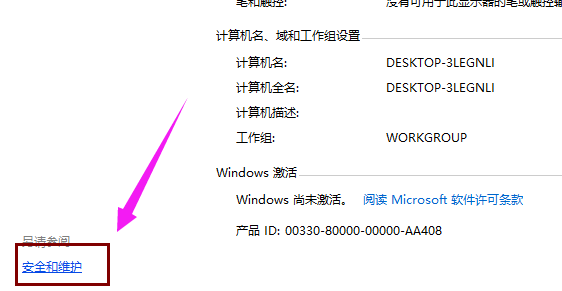
3、点击【安全性与维护】。
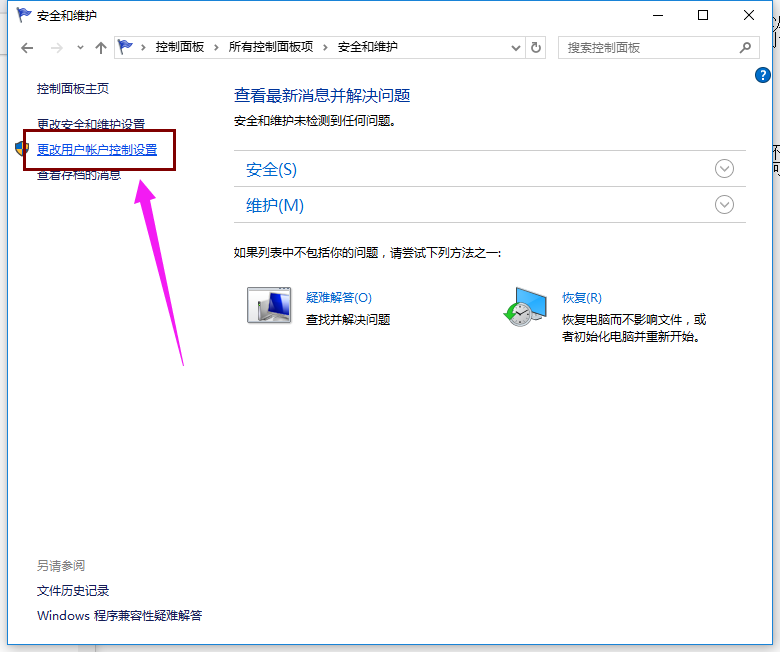
4、点击【更改用户帐户控制设置】。
5、调整到适当位置,往下拉。
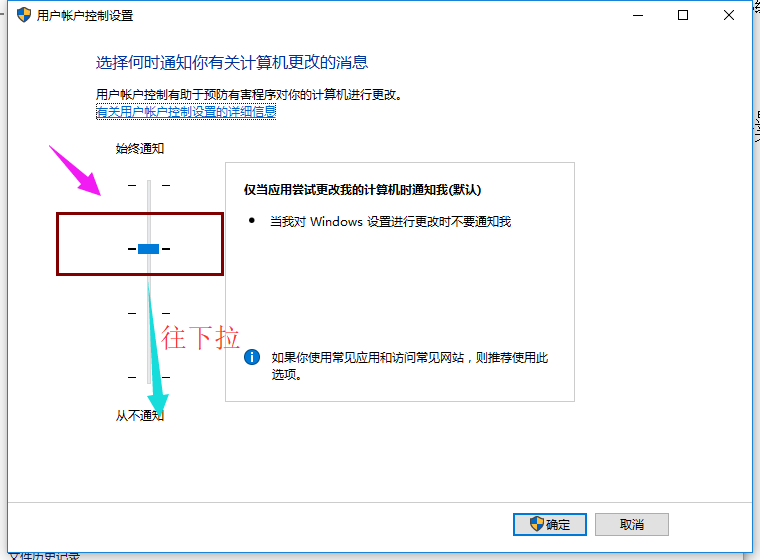
6、建议,拉到底。

7、确定之后会提示是否更改,点击【是】。




发表评论
共0条
评论就这些咯,让大家也知道你的独特见解
立即评论以上留言仅代表用户个人观点,不代表系统之家立场