时间:2021-01-12 14:06:50 作者:飞龙 来源:系统之家 1. 扫描二维码随时看资讯 2. 请使用手机浏览器访问: https://m.xitongzhijia.net/xtjc/20210112/199996.html 手机查看 评论 反馈
Win7系统的用户都通过各种方法换成Win10系统,每次出新的系统都有一些弊端,其中最多的问题就是无线网卡驱动的问题了,Win10专业版无线网卡驱动怎么安装?小编这就分享一下Win10专业版无线网卡驱动安装方法。
方法步骤如下
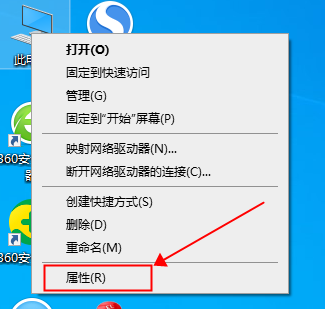
1、右击【此电脑】,点击【属性】。
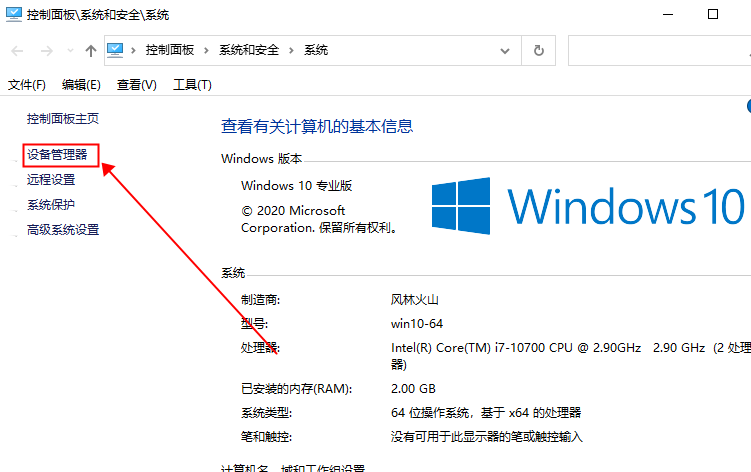
2、点击【设备管理器】。
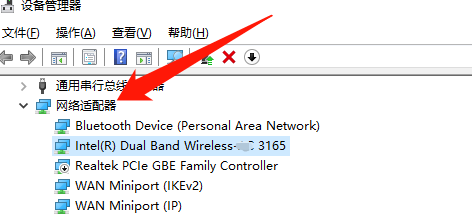
3、点击【网络适配器】。
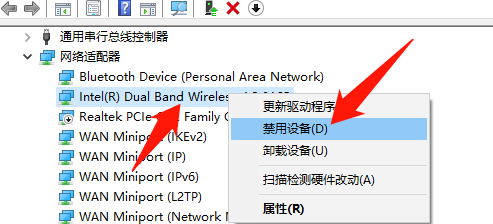
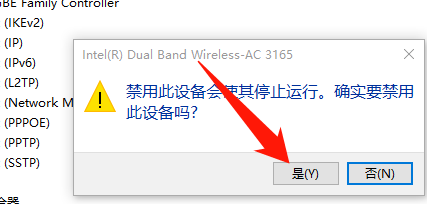
4、找到【Intel(R)Dual Band Wireless- * C 3165】右键单击,点击【禁用设备(D)】。
5、接着在弹出的窗口提示框中,点击【是(Y)】按钮。
6、然后右键点击【Realtek PCie GBE系列控制器】,点击【启用设备(E)】。
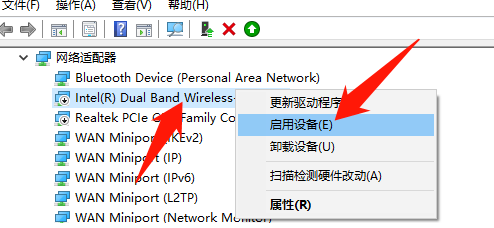
如果上述步骤仍然可以重新启用设备,则需要更新驱动程序
7、右键点击【Realtek PCie GBE Series Controller】,点击【更新驱动程序】。
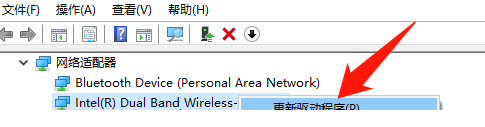
8、点击自动搜索更新驱动程序软件。




发表评论
共0条
评论就这些咯,让大家也知道你的独特见解
立即评论以上留言仅代表用户个人观点,不代表系统之家立场