时间:2020-12-28 11:34:03 作者:飞龙 来源:系统之家 1. 扫描二维码随时看资讯 2. 请使用手机浏览器访问: https://m.xitongzhijia.net/xtjc/20201228/198419.html 手机查看 评论 反馈
一些比较隐密的方位我们通常会设置为隐藏文件用来保护文件的安全,防止他人看到,当我们想看那些文件的时候会发现文件夹中不会显示这些隐藏文件,那么win7怎么显示隐藏文件,小编这就分享win7显示隐藏文件的方法。
设置隐藏文件的方法
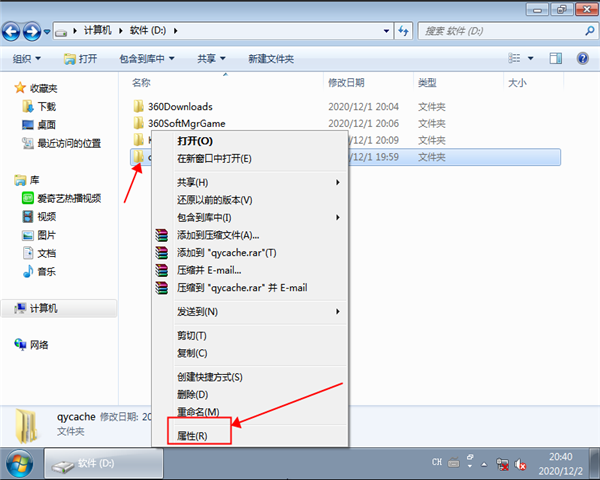
1、选择需要隐藏的文件,鼠标右击文件打开【属性】
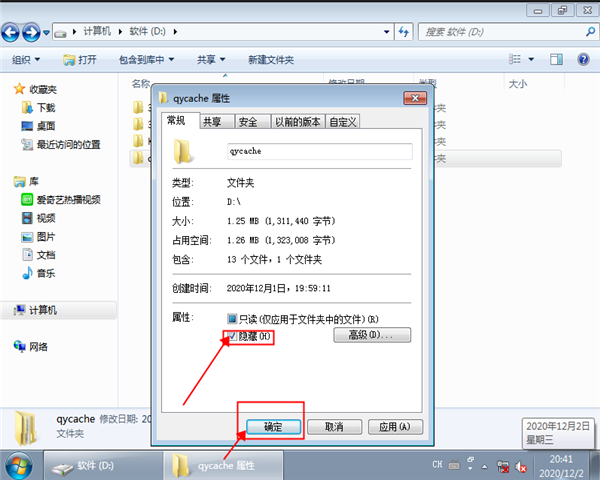
2、选择【常规】勾选【隐藏】点击【确定】即可隐藏文件
显示隐藏文件的方法
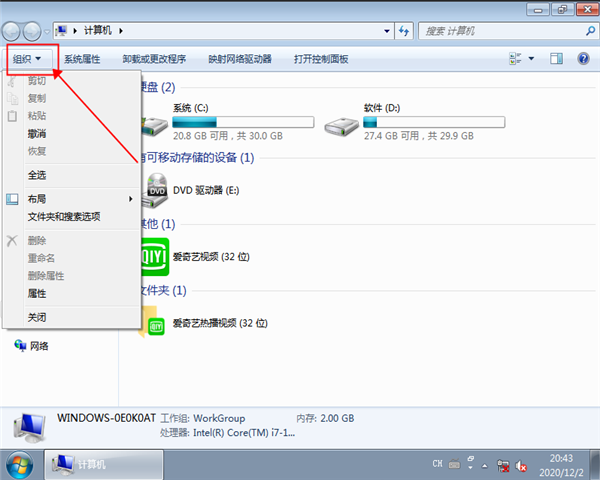
1、打开【我的电脑】选择【组织】
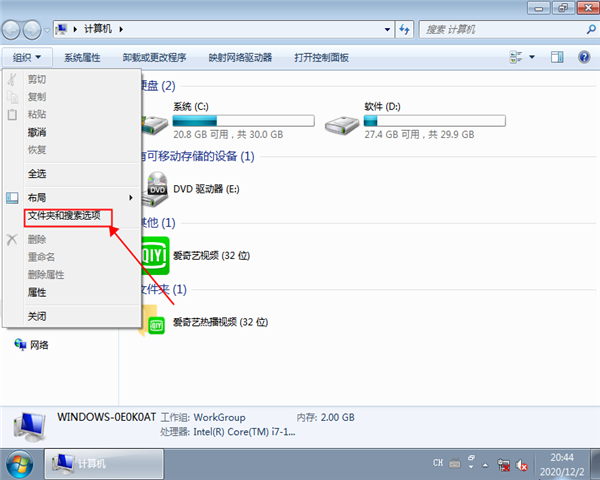
2、下拉选择【文件夹和搜索选项】
3、选择【查看】
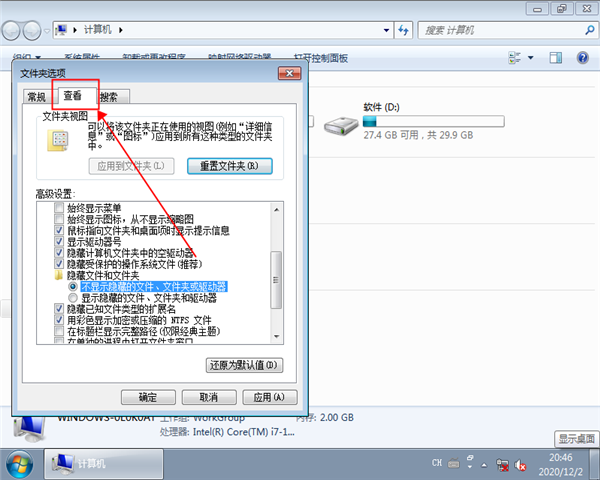
4、找到【隐藏文件和文件夹】选择【显示隐藏文件、文件类和驱动器】点击【确定】即可。

5、查看完文件之后再选择【不显示隐藏文件、文件类和驱动器】点击【确定】即可。




发表评论
共0条
评论就这些咯,让大家也知道你的独特见解
立即评论以上留言仅代表用户个人观点,不代表系统之家立场