时间:2019-07-18 10:37:39 作者:liuchanghua 来源:系统之家 1. 扫描二维码随时看资讯 2. 请使用手机浏览器访问: https://m.xitongzhijia.net/xtjc/20190718/159707.html 手机查看 评论 反馈
sony vegas如何剪裁视频画面大小?当我们在使用sony vegas编辑视频时,想要裁剪视频画面大小应该怎么办呢?今天小编在这就教给大家sony vegas裁剪视频画面大小的方法步骤。
方法/步骤
1、首先便是先把要裁剪画面的视频放入到项目序列面板中即可噢。

2、然后我们在vegas看预览的完整画面效果是怎样的即可。

3、之后便是点击视频素材上面的一个裁剪图标便可以对画面进行裁剪噢。
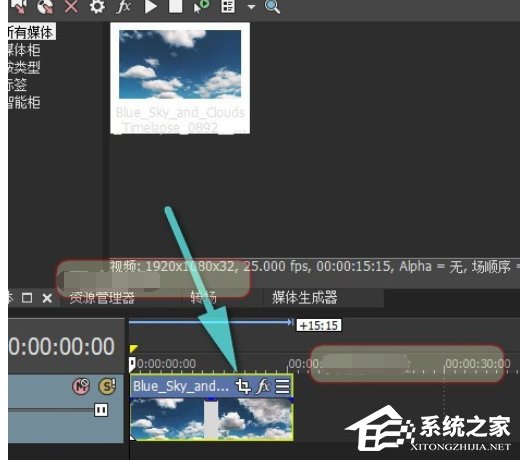
4、如图所示,用鼠标来缩放虚线矩形边框便可以裁剪视频的画面大小啦。

5、这时如图所示,小编我便把虚线矩形边框缩放到比较小的一个比例噢。

6、接着我们再把矩形虚线边框移动到左上角便可以保留左上角的视频画面而把多余的画面裁剪掉了哦。

7、最后我们视频画面就会被裁剪成功并且自动适应窗口大小噢。

以上就是sony vegas裁剪视频画面大小的具体方法步骤啦,大家都学会了吗?还想了解更多的软件教程请关注系统之家。



发表评论
共0条
评论就这些咯,让大家也知道你的独特见解
立即评论以上留言仅代表用户个人观点,不代表系统之家立场