arctime怎么调整字幕 arctime调整字幕的教程
时间:2018-12-12 09:16:44
作者:wenjun
来源:系统之家
1. 扫描二维码随时看资讯
2. 请使用手机浏览器访问:
https://m.xitongzhijia.net/xtjc/20181212/143860.html
手机查看
评论
反馈
arctime怎么调整字幕? arctime是一款全新概念的可视化字幕编辑器,可以在时间线上拖到、调整字幕块等。想要使用arctime调整字幕效果,具体该怎么操作?下面就是使用arctime调整字幕的教程,一起了解一下。
1、将arctime软件打开,在软件左侧有一个编辑文稿框,就是我们放置字幕文件的区域,点击下面的字体标志A,
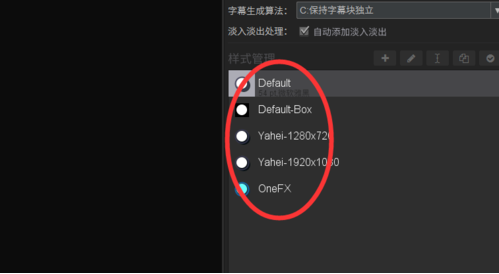
2、软件会自带几个样式供我们选择,选你喜欢的就行,
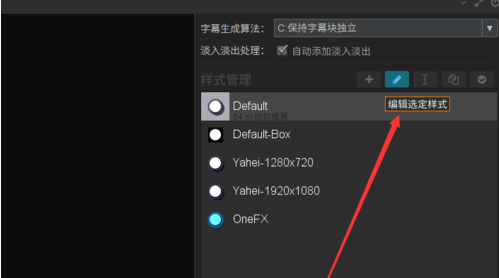
3、如果这些样式你都不喜欢,可以点击一个笔的样式,如图,对选定的样式进一步编辑,
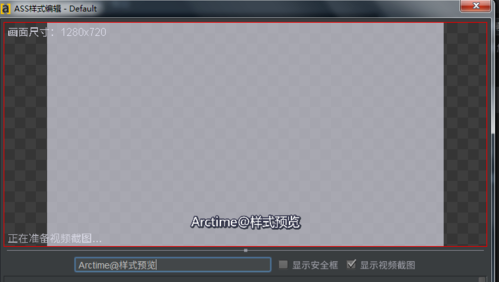
4、选择编辑样式,就会跳出来一个对话框,如图,进行字体选择、颜色大小选择,
5、说明一下,对齐方式那里可以选择字幕显示的方位,总共有九种对齐方式,
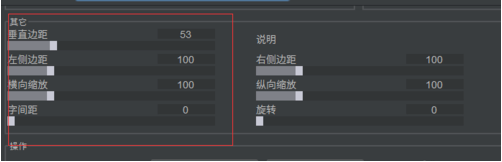
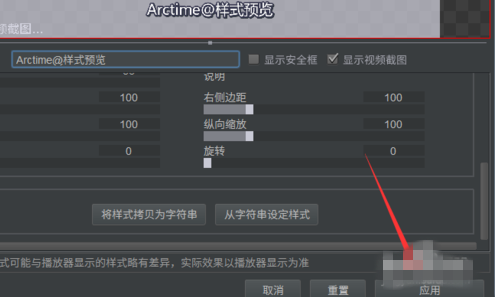
6、如果你觉得那些对齐方式都不合适,可以进一步设置,如图,
7、设置完成,点击应用,进行保存即可。
上面就是使用arctime调整字幕的教程,大家学会了吗?更多相关教程,请继续关注系统之家。





发表评论
共0条
评论就这些咯,让大家也知道你的独特见解
立即评论以上留言仅代表用户个人观点,不代表系统之家立场