时间:2011-08-20 09:31:03 作者:不后悔 来源:系统之家 1. 扫描二维码随时看资讯 2. 请使用手机浏览器访问: https://m.xitongzhijia.net/xtjc/20110820/1033.html 手机查看 评论 反馈
在Windows 7系统中,有个还原点的功能,这个功能可以在系统出现致命错误的时候,使用还原点将系统还原到上一个历史版本,这样能大大降低由于系统损坏造成的损失。不过这些还原点往往占用大量存储空间,该怎么删除呢?下面为大家介绍Windows 7系统删除还原点的方法。
Windows 7系统删除还原点的方法:
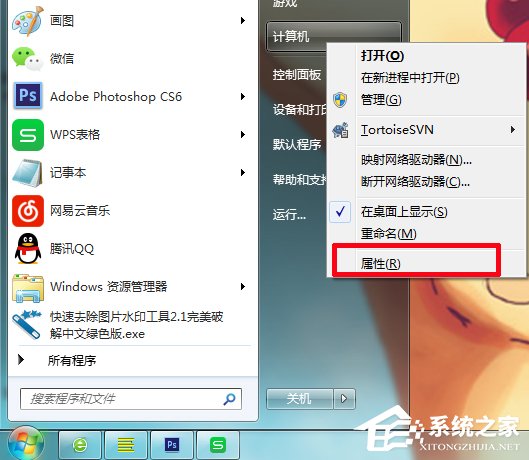
1.右键点击开始菜单“计算机”,在弹出菜单中点击“属性”。
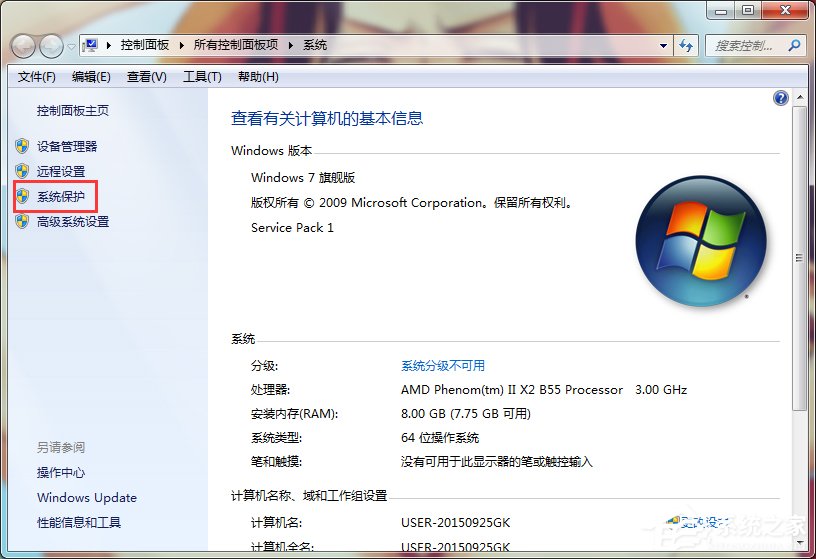
2.点击左侧的“系统保护”。
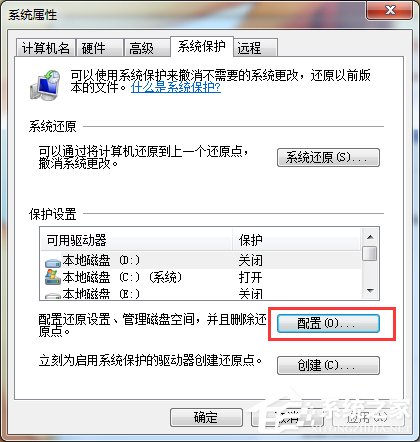
3.点击“配置”。
4.点击最下方的“删除”。
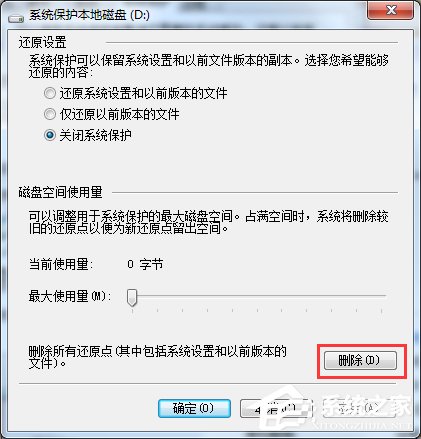
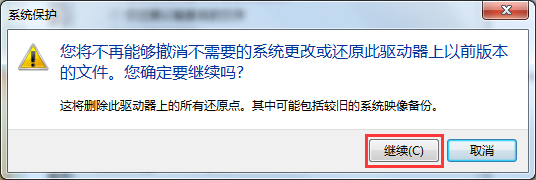
5.选择“继续”,等待删除。
6.成功删除这些还原点,点击“关闭”。完成操作。
以上就是Windows 7系统删除还原点的方法,只需按照上述方法操作,即可删除还原点。



发表评论
共0条
评论就这些咯,让大家也知道你的独特见解
立即评论以上留言仅代表用户个人观点,不代表系统之家立场